TAP IN TIME — Manual do Utilizador
Bem-vindo. Este guia explica-lhe como executar e gerir o seu TAP IN TIME Jogo de reflexos. Tudo o que é necessário já se encontra na pen USB — não é necessária qualquer instalação nem conhecimentos técnicos. Basta ligá-la a um computador com Windows e seguir os passos abaixo.
1. Iniciar o jogo
A pen USB contém o jogo e a sua própria cópia de tudo o que é necessário para o executar. Não é preciso instalar nada.
- Ligue a pen USB a uma porta USB livre em qualquer Windows computador.
- Abra a pen USB no Explorador de Ficheiros (Este PC → a sua pen USB).
- Clique duas vezes start_game.bat. O jogo abre em ecrã inteiro após alguns segundos.
- Joga utilizando os botões físicos, o ecrã tátil ou as teclas numéricas de 1 a 9.
- Para fechar o jogo, prima a tecla Esc tecla. Prima F a qualquer momento para alternar entre o modo de ecrã inteiro e o modo de janela.
É bom saber. Guarda todos os ficheiros do pen drive juntos na mesma pasta — o jogo, o python A pasta e as pastas de som/temas têm de ficar lado a lado. Podes jogar diretamente a partir da pen USB ou copiar primeiro toda a pasta para o computador, para um carregamento ligeiramente mais rápido. Os botões físicos ligam-se automaticamente; se estiverem desligados, o ecrã tátil e as teclas numéricas continuam a funcionar.
2. Como funciona o jogo
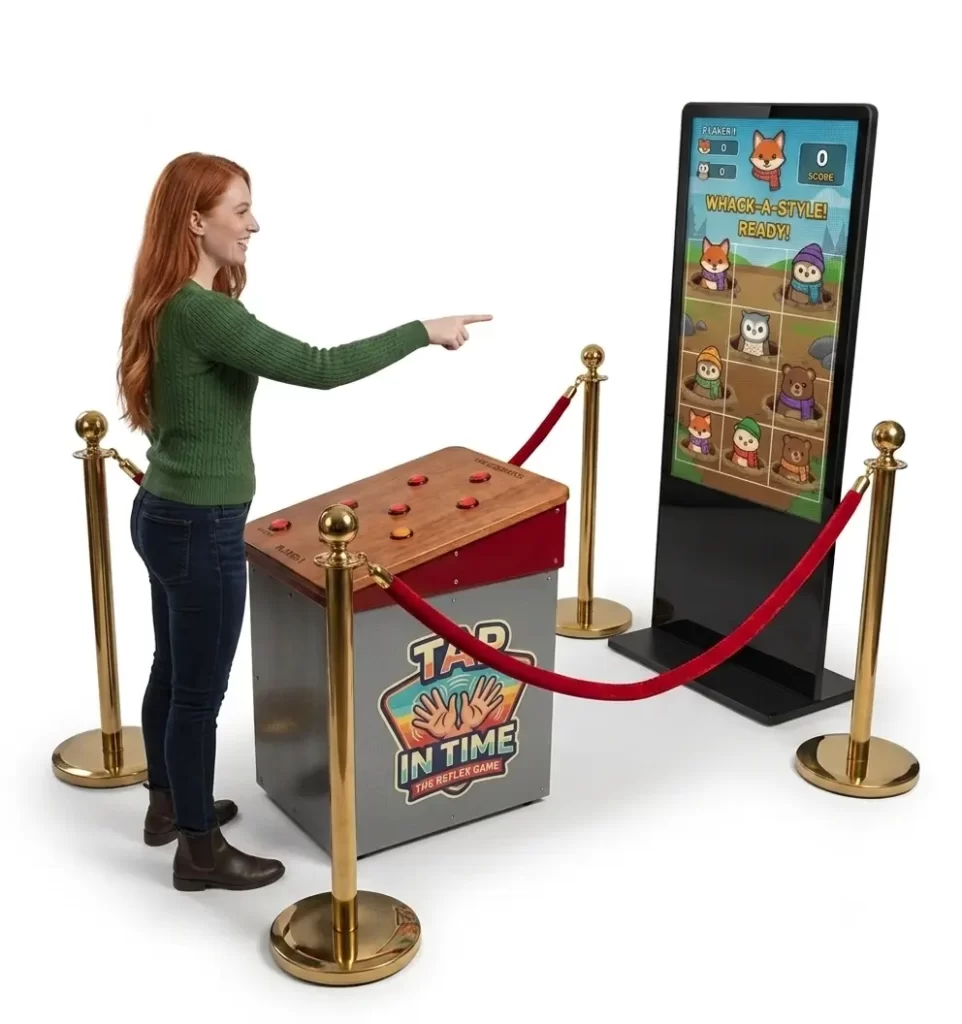
O TAP IN TIME é um jogo de reflexos do tipo “whack-a-style” que se desenrola num tabuleiro 3×3 com nove alvos. Atrai uma multidão e funciona sozinho, sem necessidade de supervisão.
- Ecrã «Atrair»: Quando está inativa, a máquina reproduz em loop música, a tabela de classificação e as regras para atrair os jogadores.
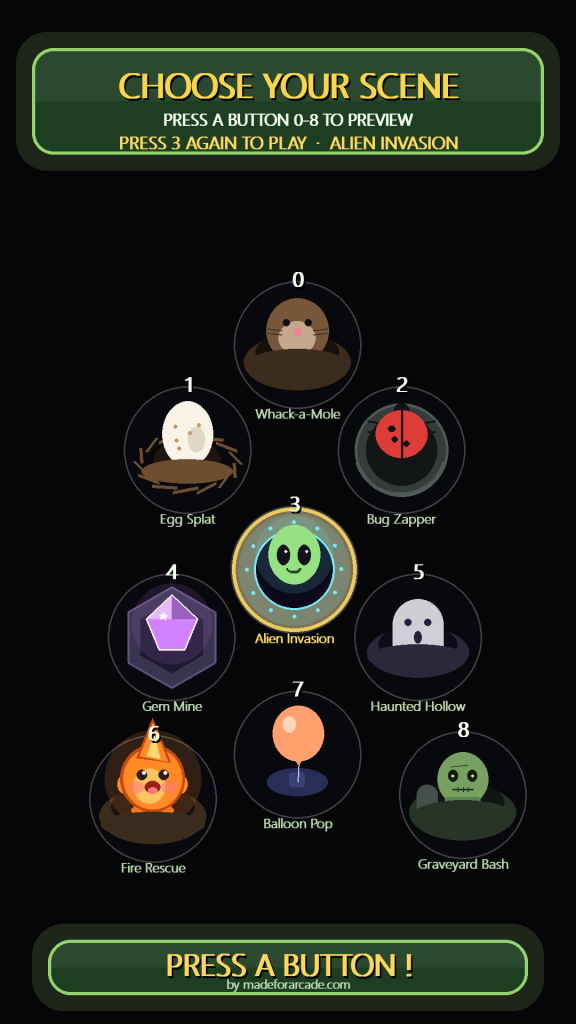
- Escolha uma cena: Se a opção de escolha de tema estiver ativada, o jogador carrega num botão para selecionar um dos nove temas (toupeira, ovo, inseto, espaço, pedra preciosa, fantasma, fogo, balão, zombie) e, em seguida, carrega novamente para iniciar o jogo. Caso contrário, qualquer pressão no botão inicia o jogo.
- Contagem regressiva: uma contagem decrescente de 3-2-1 e, em seguida, “VAI!”
- Reproduzir: Os alvos aparecem espalhados pelo tabuleiro. Acerta em cada um deles antes que desapareçam. Quanto mais rápidas forem as tuas reações, mais pontos ganhas.
- O tempo acabou: A ronda decorre durante o tempo de jogo definido e, em seguida, a pontuação final é apresentada no ecrã.
- Classificação e recolha de contactos: Uma pontuação máxima permite ao jogador introduzir as suas iniciais e (se estiver ativado) o seu nome e endereço de e-mail para participar num sorteio. A tabela de classificação histórica e diária é então apresentada antes de a máquina regressar ao ecrã de atração.
3. Aceder ao painel de administração
Todas as definições estão protegidas por um gesto oculto, para que os jogadores não possam aceder-lhes acidentalmente. Não há palavra-passe.
Para abrir o painel de administração. Toque no canto superior esquerdo do ecrã 5 vezes, rapidamente (em cerca de 2,5 segundos). O painel «Definições» abre-se. Quando terminar, toque em FECHAR para guardar e voltar ao jogo. As suas alterações são guardadas automaticamente quando fechar o painel.
4. Qual é a função das definições de administração
No painel «Definições», utilize o − e + botões em cada linha para alterar um valor:
| Cenário | Gama | O que faz |
|---|
| Cena | 9 temas | Define o tema visual (toupeira, ovo, inseto, espaço, pedra preciosa, fantasma, fogo, balão, zombie). |
| Hora do jogo | 10–120 segundos | Quanto tempo dura uma ronda. O valor predefinido é de cerca de 25 a 30 segundos. |
| Dificuldade | Fácil / Normal / Difícil | A rapidez com que os alvos aparecem e o tempo que permanecem visíveis. |
| Velocidade do jogo | 1–10 | Ajusta o ritmo geral, para além da configuração de dificuldade. |
| Tempo de contagem decrescente | 5–60 segundos | Quanto tempo os temporizadores de introdução de dados no ecrã (por exemplo, o ecrã de inscrição no sorteio) esperam antes de expirarem. |
| Volume da música | 0–10 | Volume da música de fundo. |
| Volume de efeitos sonoros | 0–10 | Volume dos efeitos sonoros (cliques, batidas, contagem decrescente). |
| Idioma | EN / NL / DE / FR / ES | Idiomas disponíveis no ecrã para os jogadores: inglês, neerlandês, alemão, francês, espanhol. |
Por baixo dos controles deslizantes encontram-se quatro interruptores de ligar/desligar (toque para alternar entre LIGADO e DESLIGADO):
| Interruptor | Estado | O que faz |
|---|
| Escolha do tema | LIGADO / DESLIGADO | Quando está ativado, os jogadores podem escolher a sua própria cena no ecrã de atração. Quando está desativado, qualquer pressão inicia o jogo com a cena que tiveres escolhido. |
| Inserir áudio | LIGADO / DESLIGADO | Ativa ou desativa a música de fundo em modo de inatividade. |
| Imagem de marca | LIGADO / DESLIGADO | Mostra as imagens do seu próprio patrocinador/logótipo no ecrã de atração (coloque os ficheiros de imagem na pasta “branding”). |
| Capturar e-mail | LIGADO / DESLIGADO | Quando a funcionalidade está ativada, pede-se aos jogadores com pontuações mais elevadas que indiquem o seu nome e endereço de e-mail para um sorteio — é assim que se recolhem contactos. |
Na parte inferior do painel encontram-se os botões de ação:
- Ver análises — abre o ecrã de estatísticas (ver abaixo).
- Redefinir recordes — limpa a tabela de classificação. Toque uma vez e, em seguida, toque novamente para confirmar.
- Testar o ESP32 — verifica se o controlador físico está ligado e a funcionar.
- Fechar — guarda as tuas definições e volta ao jogo.
O ecrã de análise
Toque Ver análises para verificar o desempenho da máquina:
- Total de jogos em que foi titular — o total acumulado (com o seu próprio botão «Reiniciar»).
- Jogos de hoje — o total de hoje, juntamente com um gráfico de barras que mostra o número de jogadas por hora.
- Iniciais «%» à esquerda — quantos finalistas escreveram as suas iniciais.
- % introduzido no e-mail — quantos dos inquiridos forneceram o seu endereço de e-mail.
- Toque Voltar para voltar às Definições, ou Fechar para sair.
5. Recuperação de informação armazenada
Tudo o que a máquina grava é guardado como ficheiros normais na mesma pasta do jogo, diretamente na pen USB. Nada é enviado para a Internet — os teus dados ficam contigo.
| Ficheiro na pen USB | O que contém |
|---|
| whackamole_raffle.csv | Os seus potenciais clientes. Cada contacto registado: data/hora, nome, e-mail, pontuação e classificação. Este é o ficheiro de que precisa para o acompanhamento e para os sorteios de prémios. |
| whackamole_play_log.csv | Cada jogo disputado: data/hora, resultado, acertos, falhas, precisão, melhor tempo de reação e classificação. |
| whackamole_highscores.json | A tabela de classificação atual (melhores resultados de sempre e diários). |
| whackamole_analytics.json | Os totais «nos bastidores» apresentados no ecrã de análise. |
Como disponibilizar os seus dados
- Fechar o jogo (premir Esc).
- Abra a pen USB no Explorador de ficheiros.
- Copiar whackamole_raffle.csv (e o registo de jogo, se quiseres) para o teu computador.
- Clique duas vezes no ficheiro para o abrir no Excel, no Numbers ou no Google Sheets. As colunas já vêm identificadas.
Privacidade e cópias de segurança. O .csv Os ficheiros contêm dados de contacto pessoais — trate-os de acordo com as normas locais de proteção de dados e guarde-os apenas durante o tempo que for necessário. Copie regularmente estes ficheiros do pen drive, para que a perda ou danos no pen drive não signifiquem a perda de potenciais clientes.
TAP IN TIME — Manual do utilizador
Bem-vindo. Este manual explica-lhe como configurar o seu TAP IN TIME Inicie e faça a gestão do jogo de reações. Tudo o que é necessário já se encontra na pen USB — não é necessária qualquer instalação nem conhecimentos técnicos. Basta ligá-la a um computador com Windows e seguir os passos abaixo.
1. Iniciar o jogo
A pen USB contém o jogo e tudo o que é necessário para o executar. Não é preciso instalar nada.
- Insira a pen USB numa porta USB livre de qualquer Windows-Computadores.
- Abra a pen USB no Explorador de ficheiros (Este PC → a sua pen USB).
- Clique duas vezes em start_game.bat. Após alguns segundos, o jogo inicia em ecrã inteiro.
- Jogue utilizando os botões físicos, o ecrã tátil ou os botões numéricos de 1 a 9.
- Para sair, prima a tecla Esc-Sabor. Mit F Pode alternar a qualquer momento entre o modo de ecrã inteiro e o modo de janela.
É bom saber. Guarde todos os ficheiros na pen USB, juntos na mesma pasta — o jogo, a pasta python e as pastas de som e de temas têm de permanecer lado a lado. Pode iniciar o jogo diretamente a partir da pen USB ou copiar primeiro toda a pasta para o computador, para que o jogo carregue um pouco mais depressa. Os botões físicos ligam-se automaticamente; caso não estejam ligados, o ecrã tátil e os botões numéricos continuam a funcionar.
2. É assim que o jogo funciona
O TAP IN TIME é um jogo de reação do tipo „Whack-a-Style“ num tabuleiro de 3×3 com nove alvos. Atrai o público e funciona de forma autónoma, sem necessidade de supervisão.
- Ecrã de visualização: No modo de espera, a música, a tabela de classificação e as regras do jogo são reproduzidas em loop para atrair jogadores.
- Escolha o motivo: Se a seleção de temas estiver ativa, o jogador carrega numa tecla para escolher um dos nove temas (toupeira, ovo, besouro, espaço, pedra preciosa, fantasma, fogo, balão, zombie) e carrega novamente para iniciar. Caso contrário, cada vez que carregar numa tecla, o jogo começa.
- Contagem regressiva: uma contagem decrescente de 3-2-1 e, depois, „GO!“
- Jogar: Os alvos aparecem na grelha. Acerte em todos antes que desapareçam. Reações mais rápidas valem mais pontos.
- Tempo esgotado: A ronda tem a duração definida; depois, o resultado final vai sendo contado no ecrã.
- Lista de melhores resultados e registo de contactos: Quando atinge um recorde, o jogador introduz as suas iniciais e (caso esta opção esteja ativada) o nome e o e-mail para participar num sorteio. Em seguida, é apresentada a tabela de classificação (de todos os tempos e do dia), antes de a máquina regressar ao ecrã principal.
3. Abrir o menu de administração
Todas as definições estão protegidas por um gesto oculto, para que os jogadores não acedam a elas acidentalmente. Não há palavra-passe.
Para abrir o menu de administração. Toque rapidamente 5 vezes no canto superior esquerdo do ecrã (em cerca de 2,5 segundos). O menu de definições abre-se. Quando terminar, toque em FECHAR (Fechar), para guardar e regressar ao jogo. As suas alterações serão guardadas automaticamente ao fechar.
4. O que as definições de administração implicam
No menu de definições, utilize os botões − e + em cada linha, para alterar um valor:
| Configuração | Área | Efeito |
|---|
| Motivo (Cena) | 9 Temas | Defina o tema visual (toupeira, ovo, besouro, espaço, pedra preciosa, fantasma, fogo, balão, zombie). |
| Época | 10–120 segundos. | Quanto tempo dura uma volta. O tempo normal é de cerca de 25 a 30 segundos. |
| Dificuldade | Fácil / Normal / Difícil | A rapidez com que os objetivos surgem e o tempo que permanecem no topo. |
| Velocidade de jogo | 1–10 | Ajuste fino do ritmo geral, para além do nível de dificuldade. |
| Tempo de contagem decrescente | 5–60 segundos. | Durante quanto tempo os temporizadores de introdução de dados permanecem no ecrã (por exemplo, o formulário do sorteio) antes de expirarem. |
| Volume da música | 0–10 | Volume da música de fundo. |
| Volume dos efeitos sonoros | 0–10 | Volume dos efeitos sonoros (cliques, acertos, contagem decrescente). |
| Língua | EN / NL / DE / FR / ES | Idiomas de interface para jogadores: inglês, neerlandês, alemão, francês, espanhol. |
Por baixo dos controlos encontram-se quatro interruptores de ligar/desligar (basta tocar para alternar):
| Schalter | Estado | Efeito |
|---|
| Seleção de temas | LIGAR / DESLIGAR | Com a opção «LIGADO», os jogadores podem escolher o tema que quiserem. Com a opção «DESLIGADO», cada vez que premirem um botão, o jogo começa com o tema que tiverem escolhido. |
| Attract-Audio | LIGAR / DESLIGAR | Ativa ou desativa a música de fundo no modo de suspensão. |
| Imagem de marca | LIGAR / DESLIGAR | Exibe as suas próprias imagens de patrocinadores/logótipos no ecrã de exibição (coloque os ficheiros de imagem na pasta „branding“). |
| Introduzir o endereço de e-mail | LIGAR / DESLIGAR | No EIN, os jogadores com pontuações elevadas são convidados a participar num sorteio, indicando o nome e o e-mail — é assim que se recolhem contactos. |
Na parte inferior do menu encontram-se os botões de ação:
- Ver análises (Estatísticas) — abre o ecrã de estatísticas (ver abaixo).
- Redefinir recordes (Redefinir tabela de recordes) — apaga a tabela de classificação. Toque uma vez e, em seguida, toque novamente para confirmar.
- Testar o ESP32 — verifica se o comando por botões está ligado e se funciona.
- Fechar (Schließen) — guarda as suas definições e volta ao jogo.
O ecrã de estatísticas
Toque em Ver análises, para ver como a máquina funciona:
- Total de jogos iniciados — o contador total (com botão de reinício próprio).
- Jogos de hoje — o total de hoje, juntamente com um gráfico de barras que mostra o número de jogos por hora.
- Iniciais % introduzidas — quantos jogadores introduziram as suas iniciais.
- E-mail % introduzido — quantos dos inquiridos indicaram o seu endereço de e-mail.
- Toque em Voltar (Voltar) para as definições ou Fechar para terminar.
5. Recuperar dados guardados
Tudo o que a máquina grava é guardado como um ficheiro normal na mesma pasta que o jogo — diretamente na pen USB. Nada é enviado para a Internet — os seus dados permanecem consigo.
| Ficheiro na pen USB | Índice |
|---|
| whackamole_raffle.csv | Os seus contactos. Cada contacto registado: data/hora, nome, e-mail, pontuação e classificação. Precisa deste ficheiro para ações de acompanhamento e concursos. |
| whackamole_play_log.csv | Cada jogo disputado: data/hora, pontuação, acertos, falhas, precisão, melhor tempo de reação e classificação. |
| whackamole_highscores.json | A tabela de recordes atual (recorde de todos os tempos e do dia). |
| whackamole_analytics.json | Os totais de fundo que são apresentados no ecrã de estatísticas. |
Como aceder aos seus dados
- Termine o jogo (tecla Esc).
- Abra a pen USB no Explorador de ficheiros.
- Copie whackamole_raffle.csv (e, se necessário, o relatório do jogo) para o seu computador.
- Clique duas vezes no ficheiro para o abrir no Excel, no Numbers ou no Google Sheets. As colunas estão identificadas.
Proteção de dados e cópias de segurança. Morte .csv- Os ficheiros contêm dados de contacto pessoais — trate-os de acordo com as normas locais de proteção de dados e guarde-os apenas durante o tempo necessário. Copie regularmente esses ficheiros da pen USB, para que a perda ou danos na pen USB não impliquem a perda de contactos.
TAP IN TIME — Manual de utilização
Bem-vindo. Este guia mostra-lhe como iniciar e gerir o seu jogo de reflexos TAP IN TIME. Tudo o que é necessário já se encontra na pen USB — não é necessária qualquer instalação nem conhecimentos técnicos. Basta ligá-la a um computador Windows e seguir os passos abaixo.
1. Iniciar o jogo
A pen USB contém o jogo e a sua própria cópia de tudo o que é necessário para o seu funcionamento. Não é preciso instalar nada.
- Ligue a pen USB a uma porta USB livre de qualquer computador Windows.
- Abra a pen USB no Explorador de ficheiros (Este PC → a sua pen USB).
- Clique duas vezes em start_game.bat. O jogo abre em ecrã inteiro após alguns segundos.
- Jogue utilizando os botões físicos, o ecrã tátil ou as teclas numéricas 1–9.
- Para fechar o jogo, prima a tecla Échap. Prima F a qualquer momento para alternar entre ecrã inteiro e janela.
É bom saber. Guarde todos os ficheiros da pen USB juntos na mesma pasta — o jogo, a pasta python e as pastas «sons» e «temas» devem permanecer lado a lado. Pode iniciar o jogo diretamente a partir da pen USB ou copiar primeiro toda a pasta para o computador, para um carregamento ligeiramente mais rápido. Os botões físicos ligam-se automaticamente; caso sejam desligados, o ecrã tátil e as teclas numéricas continuam a funcionar.
2. Como funciona o jogo
O TAP IN TIME é um jogo de reflexos do tipo «bate na toupeira», num tabuleiro 3×3 com nove alvos. Atrai multidões e funciona de forma autónoma, sem necessidade de supervisão.
- Ecrã de espera: Em modo de espera, a máquina exibe a música, a classificação e as regras para atrair os jogadores.
- Escolher uma cena: Se a opção de escolha do tema estiver ativada, o jogador carrega num botão para escolher um dos nove temas (toupeira, ovo, inseto, espaço, pedra preciosa, fantasma, fogo, balão, zombie) e, em seguida, carrega novamente para iniciar o jogo. Caso contrário, qualquer pressão inicia o jogo.
- Contagem regressiva: uma contagem regressiva de 3-2-1, seguida de «GO!»
- Reproduzir: Aparecem alvos na grelha. Acerte em cada um deles antes que desapareçam. Quanto mais rápido reagir, mais pontos ganha.
- Tempo decorrido: A partida decorre durante o tempo de jogo definido e, em seguida, a pontuação final é exibida na parte superior do ecrã.
- Classificação e recolha de contactos: Uma boa pontuação permite ao jogador introduzir as suas iniciais e (se estiver ativada) o seu nome e endereço de e-mail para participar num sorteio. A classificação (geral e do dia) é então apresentada antes de se regressar ao ecrã de espera.
3. Aceder ao painel de administração
Todas as definições estão ocultas por trás de um gesto secreto, para que os jogadores não tenham acesso a elas por acidente. Não há palavra-passe.
Para abrir o painel de administração. Toque rapidamente 5 vezes o canto superior esquerdo do ecrã (em cerca de 2,5 segundos). O painel «Definições» abre-se. Quando terminar, toque em FECHAR (Fechar) para guardar e voltar ao jogo. As suas alterações são guardadas automaticamente ao fechar o painel.
4. Para que servem as definições de administração
No painel «Definições», utilize os botões − e + de cada linha para alterar um valor:
| Ajuste | Praia | Efeito |
|---|
| Cena | 9 temas | Define o tema visual (cinza-escuro, ovo, inseto, espaço, gema, fantasma, fogo, balão, zombie). |
| Tempo de jogo | 10–120 s | Duração de uma partida. O valor predefinido é de cerca de 25–30 segundos. |
| Dificuldade | Fácil / Normal / Difícil | Velocidade de aparecimento dos alvos e tempo durante o qual permanecem visíveis. |
| Ritmo do jogo | 1–10 | Ajuste o ritmo geral, para além do nível de dificuldade. |
| Tempos da contagem decrescente | 5–60 s | Tempo de espera dos temporizadores de introdução de dados no ecrã (por exemplo, o formulário de sorteio) antes de expirarem. |
| Volume da música | 0–10 | Volume da música de fundo. |
| Efeitos sonoros de volume | 0–10 | Volume dos efeitos sonoros (cliques, batidas, contagem regressiva). |
| Língua | EN / NL / DE / FR / ES | Idiomas disponíveis no ecrã para os jogadores: inglês, neerlandês, alemão, francês, espanhol. |
Por baixo dos cursores encontram-se quatro interruptores de ligar/desligar (toque para alternar entre ON/OFF):
| Interruptor | Estado | Efeito |
|---|
| Escolha do tema | LIGADO / DESLIGADO | Com a opção «ON», os jogadores escolhem a sua cena no ecrã de espera. Com a opção «OFF», qualquer pressão inicia o jogo com a cena que tiver escolhido. |
| Música de espera | LIGADO / DESLIGADO | Ativa ou desativa a música de fundo quando o dispositivo está em repouso. |
| Imagem de marca | LIGADO / DESLIGADO | Exiba as suas próprias imagens de patrocinadores/logótipos no ecrã de espera (coloque os ficheiros de imagem na pasta «branding»). |
| Registar o endereço de e-mail | LIGADO / DESLIGADO | No ON, os jogadores com boas pontuações são convidados a indicar o seu nome e endereço de e-mail para participar num sorteio — é assim que se recolhem contactos. |
Na parte inferior do painel encontram-se os botões de ação:
- Ver análises (Estatísticas) — abre o ecrã das estatísticas (ver abaixo).
- Redefinir os recordes (Reiniciar a classificação) — apaga a classificação. Toque uma vez e, em seguida, toque novamente para confirmar.
- Testar o ESP32 — verifique se o controlador dos botões físicos está ligado e a funcionar.
- Fechar (Fermer) — guarda as suas definições e volta ao jogo.
O ecrã das estatísticas
Touchez Ver análises para ver o desempenho da máquina:
- Total de partidas iniciadas — o total acumulado atual (com o seu próprio botão para zerar).
- Festas de hoje — o total do dia, além de um gráfico das partidas por hora.
- %, tendo introduzido as iniciais — quantos jogadores escreveram as suas iniciais.
- % introduziu o endereço de e-mail — quantos, entre os contactados, forneceram o seu endereço de e-mail.
- Touchez Voltar (Voltar) para as Definições, ou Fechar para sair.
5. Recuperar as informações guardadas
Tudo o que a máquina grava é guardado na forma de ficheiros normais na mesma pasta do jogo, diretamente na pen USB. Nada é enviado para a Internet — os seus dados ficam consigo.
| Ficheiro na pen USB | Conteúdo |
|---|
| whackamole_raffle.csv | Os seus contactos. Cada contacto recolhido: data/hora, nome, e-mail, pontuação e classificação. Este é o ficheiro útil para os seus contactos de acompanhamento e sorteios. |
| whackamole_play_log.csv | Cada partida disputada: data/hora, resultado, jogadas bem-sucedidas, falhadas, precisão, melhor tempo de reação e classificação. |
| whackamole_highscores.json | A classificação atual (melhores resultados de sempre e do dia). |
| whackamole_analytics.json | Os totais internos apresentados no ecrã de estatísticas. |
Como aceder aos seus dados
- Feche o jogo (tecla Échap).
- Abra a pen USB no Explorador de ficheiros.
- Copie whackamole_raffle.csv (e o registo das partidas, se assim o desejar) no seu computador.
- Clique duas vezes no ficheiro para o abrir no Excel, no Numbers ou no Google Sheets. As colunas já têm nomes.
Confidencialidade e cópias de segurança. Os ficheiros .csv contêm dados pessoais — trate-os de acordo com as normas locais de proteção de dados e guarde-os apenas durante o tempo necessário. Faça cópias regulares desses ficheiros fora da pen USB, para que a perda ou danos na pen não signifiquem a perda dos contactos.
TAP IN TIME — Manual do utilizador
Bem-vindo. Este guia mostra-lhe como iniciar e gerir o seu jogo de reflexos TAP IN TIME. Tudo o que é necessário já se encontra na pen USB — sem necessidade de instalação nem conhecimentos técnicos. Basta ligá-la a um computador com Windows e seguir os passos abaixo.
1. Iniciar o jogo
A pen USB contém o jogo e a sua própria cópia de tudo o que é necessário para o seu funcionamento. Não instala nada.
- Ligue a pen USB a uma porta USB livre de qualquer computador com Windows.
- Abra a pen USB no Explorador de ficheiros (Este computador → a sua pen USB).
- Clique duas vezes em start_game.bat. O jogo abre em ecrã inteiro após alguns segundos.
- Jogue utilizando os botões físicos, o ecrã tátil ou as teclas numéricas 1–9.
- Para encerrar o jogo, prima a tecla Esc. Pulso F a qualquer momento para alternar entre o modo de ecrã inteiro e o modo de janela.
É bom saber. Mantenha todos os ficheiros da memória juntos na mesma pasta — o jogo, a pasta python e as pastas de som/temas devem permanecer lado a lado. Pode executar o jogo diretamente a partir da memória ou copiar primeiro toda a pasta para o computador, para um carregamento um pouco mais rápido. Os botões físicos ligam-se automaticamente; se estiverem desligados, o ecrã tátil e as teclas numéricas continuam a funcionar.
2. Como funciona o jogo
O TAP IN TIME é um jogo de reflexos do tipo «bate na toupeira», num tabuleiro de 3×3 com nove alvos. Atrai o público e funciona de forma autónoma, sem supervisão.
- Ecrã de atração: Quando está em repouso, a máquina reproduz música em loop, a classificação e as regras para atrair jogadores.
- Escolher uma cena: Se a opção de escolha de tema estiver ativada, o jogador carrega num botão para escolher um dos nove temas (topo, ovo, inseto, espaço, gema, fantasma, fogo, balão, zombie) e carrega novamente para começar. Caso contrário, qualquer pressão inicia o jogo.
- Contagem regressiva: uma contagem de 3-2-1 e depois «GO!»
- Jogar: Os alvos aparecem na grelha. Acerte em cada um deles antes que desapareçam. Quanto mais rápido reagir, mais pontos ganha.
- O tempo acabou: A ronda dura o tempo de jogo definido e, em seguida, a pontuação final é exibida na tela, em ordem crescente.
- Classificação e angariação de contactos: Uma boa pontuação permite ao jogador introduzir as suas iniciais e (se estiver ativado) o seu nome e endereço de e-mail para participar num sorteio. Em seguida, é apresentada a classificação (histórica e do dia) antes de regressar ao ecrã de atração.
3. Aceder ao painel de administração
Todas as definições estão protegidas por um gesto oculto, para que os jogadores não acedam acidentalmente. Não há palavra-passe.
Para abrir o painel de administração. Toque rapidamente 5 vezes o canto superior esquerdo do ecrã (em cerca de 2,5 segundos). O painel de Definições abre-se. Quando terminar, toque em FECHAR (Fechar) para guardar e voltar ao jogo. As suas alterações são guardadas automaticamente ao fechar o painel.
4. Para que servem as definições de administração
No painel de Configurações, utilize os botões − y + de cada linha para alterar um valor:
| Ajuste | Rango | O que faz |
|---|
| Escena | 9 temas | Defina o tema visual (topo, ovo, inseto, espaço, gema, fantasma, fogo, balão, zombie). |
| Tempo de jogo | 10–120 s | Quanto tempo dura uma ronda. O valor predefinido é de cerca de 25 a 30 segundos. |
| Dificuldade | Fácil / Normal / Difícil | Com que rapidez os alvos aparecem e durante quanto tempo permanecem visíveis. |
| Velocidade do jogo | 1–10 | Ajusta o ritmo geral, para além do ajuste de dificuldade. |
| Tempo de contagem decrescente | 5–60 s | Quanto tempo os temporizadores de permanência no ecrã (por exemplo, o formulário do sorteio) demoram a expirar. |
| Volume da música | 0–10 | Volume da música de fundo. |
| Efeitos sonoros de volume | 0–10 | Volume dos efeitos sonoros (cliques, batidas, contagem regressiva). |
| Idioma | EN / NL / DE / FR / ES | Idioma apresentado no ecrã para os jogadores: inglês, neerlandês, alemão, francês, espanhol. |
Por baixo dos comandos, existem quatro interruptores de ligar/desligar (toque para alternar entre ON/OFF):
| Interruptor | Estado | O que faz |
|---|
| Escolha do tema | LIGADO / DESLIGADO | Quando está em ON, os jogadores escolhem a sua cena no ecrã de atração. Quando está em OFF, qualquer toque inicia o jogo com a cena que escolher. |
| Áudio de atração | LIGADO / DESLIGADO | Ativa ou desativa a música de fundo quando o dispositivo estiver em modo de suspensão. |
| Imagem de marca | LIGADO / DESLIGADO | Mostre as suas próprias imagens de patrocinador/logótipo no ecrã de atração (coloque os ficheiros de imagem na pasta «branding»). |
| Recolher correio | LIGADO / DESLIGADO | Na ON, pede-se aos jogadores com boa pontuação que indiquem o nome e o e-mail para um sorteio — é assim que a empresa recolhe contactos. |
Na parte inferior do painel encontram-se os botões de ação:
- Ver análises (Estatísticas) — abre o ecrã de estatísticas (ver abaixo).
- Redefinir recordes (Reiniciar classificação) — apaga a classificação. Toque uma vez e toque novamente para confirmar.
- Testar o ESP32 — verifique se o controlador dos botões físicos está ligado e se funciona.
- Fechar (Cerrar) — guarda as suas definições e volta ao jogo.
O ecrã de estatísticas
Toque Ver análises para verificar o desempenho da máquina:
- Total de jogos disputados como titular — o acumulado (com o seu próprio botão de reinício).
- Jogos de hoje — o total do dia, além de um gráfico de barras com as partidas por hora.
- %, que deixou as iniciais — quantos jogadores escreveram as suas iniciais.
- %, que introduziu o correio — quantos dos inquiridos forneceram o seu endereço de e-mail.
- Toque Voltar (Atrás) para voltar a «Definições», ou Fechar para sair.
5. Recuperar a informação guardada
Tudo o que a máquina regista é guardado como ficheiros normais na mesma pasta do jogo, diretamente na pen USB. Nada é enviado para a Internet — os seus dados ficam consigo.
| Ficheiro na pen USB | O que contém |
|---|
| whackamole_raffle.csv | Os seus contactos. Cada contacto registado: data/hora, nome, e-mail, pontuação e classificação. Este é o ficheiro de que necessita para o acompanhamento e para os sorteios. |
| whackamole_play_log.csv | Cada partida disputada: data/hora, pontuação, acertos, erros, precisão, melhor tempo de reação e posição. |
| whackamole_highscores.json | A classificação atual (melhores pontuações históricas e do dia). |
| whackamole_analytics.json | Os totais internos apresentados no ecrã de estatísticas. |
Como aceder aos seus dados
- Fechar o jogo (tecla Esc).
- Abra a pen USB no Explorador de ficheiros.
- Copiar whackamole_raffle.csv (e o registo de partidas, se assim o desejar) para o seu computador.
- Faça duplo clique no ficheiro para o abrir no Excel, no Numbers ou no Google Sheets. As colunas já estão identificadas.
Privacidade e cópias de segurança. Os ficheiros .csv contêm dados pessoais de contacto — trate-os de acordo com as normas locais de proteção de dados e guarde-os apenas durante o tempo necessário. Faça cópias destas ficheiras para fora da memória com regularidade, para que a perda ou danificação da memória não implique a perda de contactos.











 English
  French
  German
  Spanish
  Italian
  Dutch
Dutch  Portuguese
  Polish
  Bulgarian
  Swedish
  Romanian
  Danish