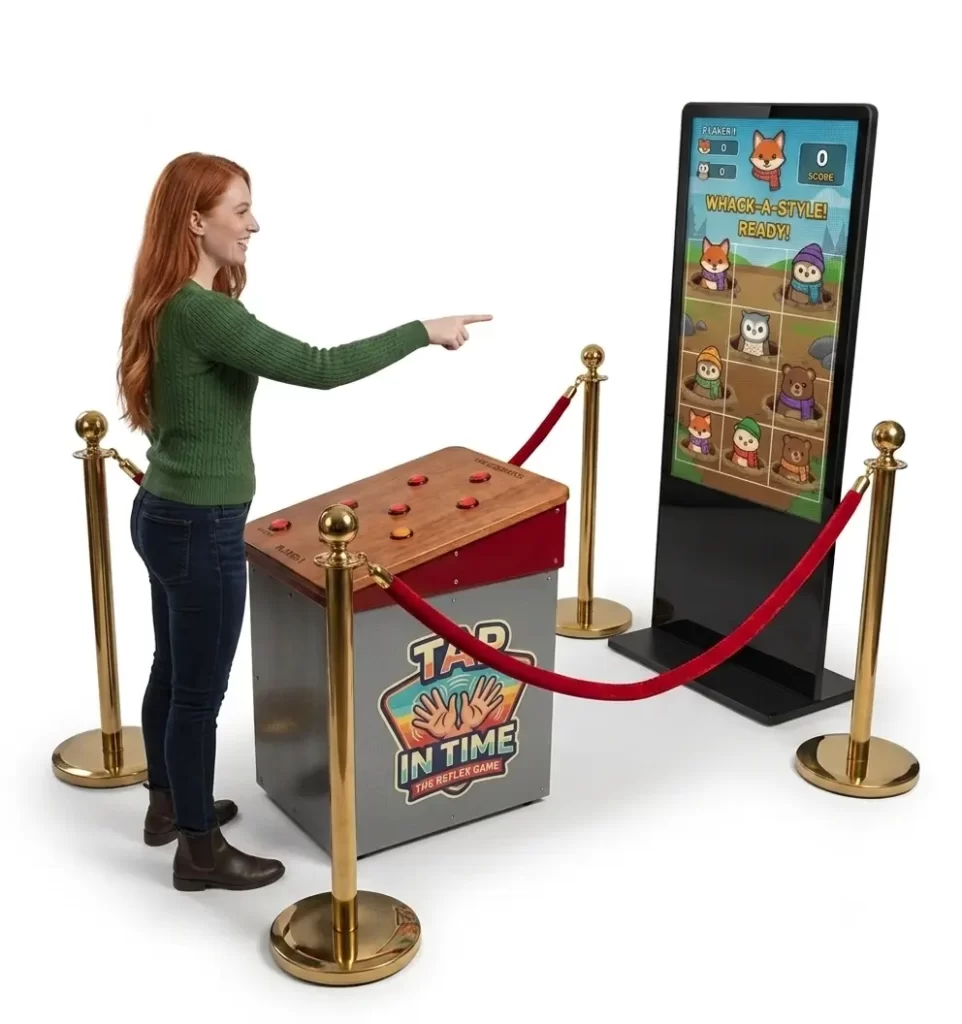
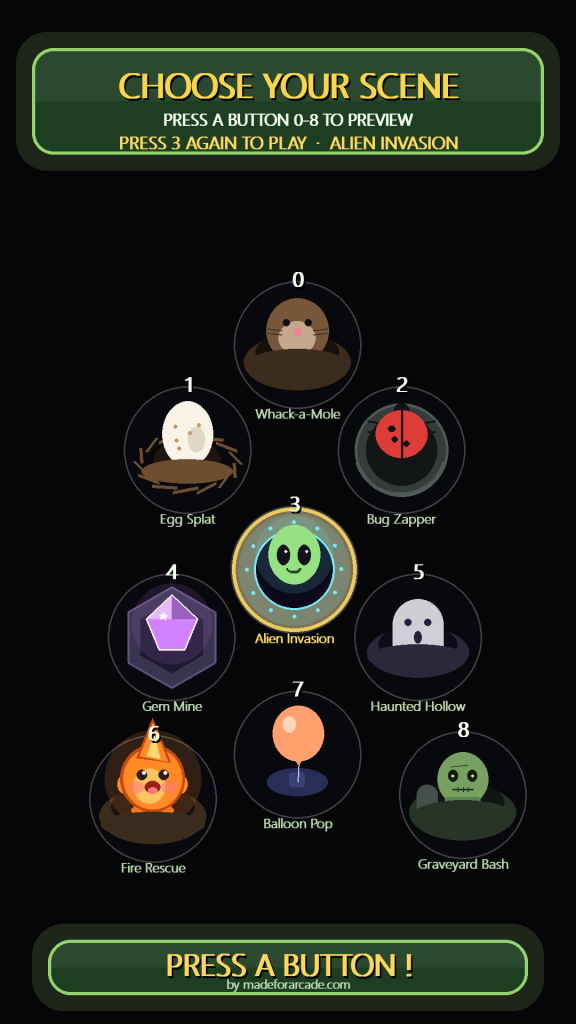
Iéxito instantáneo en tu evento con esto toque en el tiempo Máquina recreativa estilo "golpea al topo", entretenida y capturar la información de contacto de los visitantes. Automáticamente. El gran quiosco con pantalla táctil de 55 pulgadas es visible desde lejos y atrae a multitudes. La gente hará fila para jugar a 9 temas de juego diferentes. Totalmente automatizado, listo para usar y con funcionamiento automático para que su personal pueda dedicarse a otras actividades, atiende de 20 a 50 jugadores por hora y funciona con cualquier sistema operativo Windows. Compacto, sin piezas móviles, totalmente personalizable: diseñado internamente para ferias comerciales, activaciones de marca, gimnasios y eventos.
Se instala en 2 minutos.
Funciona sin necesidad de operador y es totalmente automático.
Un entretenimiento único que atrae a grandes multitudes.
Opción de captura y análisis de datos compatible con el RGPD
Gran pantalla táctil / tabla de clasificación integrada gratuita
Sin IVA · Las empresas de la UE fuera de los Países Bajos pagan 0% IVA con un número de IVA válido (introducido en el carrito).
Los artículos de alquiler se envían desde nuestro centro de servicio en los Países Bajos. Nos encargamos de la entrega y la devolución: a un stand en una feria, a una oficina o directamente a tu domicilio para eventos o fiestas más pequeñas, en cualquier lugar de Europa. Dinos dónde y cuándo, y te daremos un presupuesto. Para compras más grandes o recurrentes, la compra puede ser más rentable que el alquiler con transporte incluido; solo tienes que solicitar ambos precios.
Envíos a todo el mundo desde nuestro centro de servicio en los Países Bajos.comprar o alquilarMarca personalizada disponible
Entre las marcas con las que hemos trabajado se incluyen: Coca-Cola · eBay · Unibev — y muchos más.
Consulta la disponibilidad para tus fechas.
Indíquenos las fechas y el lugar de su evento; le confirmaremos la disponibilidad y le enviaremos un presupuesto de envío, normalmente en un plazo de un día hábil.
¡Gracias! Le confirmaremos la disponibilidad para las fechas que nos ha indicado en breve.Por favor, introduzca una dirección válida de correo electrónico.Envío…Algo salió mal; por favor, envíenos un correo electrónico.
El juego de golpear al topo ahora es mucho mejor. Esta consola de exhibición con un quiosco de pantalla táctil de 55 pulgadas incluye 9 emocionantes juegos de velocidad fáciles de entender, pero irresistibles como para dejarlos pasar sin jugar.
Los visitantes simplemente se acercan a la consola y seleccionan su estilo de juego preferido. El desafío se presenta al instante, por lo que no requiere aprendizaje ni anfitrión: los jugadores entienden el juego en cuanto lo ven y los espectadores se reúnen para observar. Diseñado para entornos B2B, ofrece fiabilidad, alto rendimiento y mínima supervisión, gestionando entre 20 y 50 jugadores por hora en entornos de gran afluencia como ferias comerciales, exposiciones, gimnasios y eventos públicos.
Nueve modos de juego garantizan la frescura para todos los públicos, y una tabla de clasificación integrada registra las puntuaciones más altas diarias e históricas para que los visitantes comparen, compitan y vuelvan por más. Los resultados se muestran en una gran pantalla 4K de 55 pulgadas que atrae la mirada desde cualquier punto de la sala.
Por qué funciona en el suelo
Los juegos interactivos son más efectivos. El juego físico atrae a la gente y las puntuaciones competitivas mantienen su atención, creando un ambiente dinámico que aumenta el tiempo de permanencia y fomenta la interacción directa con el cliente. Dado que cada ciclo de juego dura solo entre 30 y 60 segundos, se logra que muchos participantes participen por hora, mientras que la tabla de clasificación impulsa las revanchas. La retroalimentación visual y las puntuaciones competitivas fomentan naturalmente la publicación de fotos y videos en redes sociales, convirtiendo la experiencia en contenido que se comparte y del que se habla mucho después del evento. Se registran métricas de rendimiento para tablas de clasificación, competiciones y campañas, transformando la atención en participación cuantificable.
Gracias MadeforArcade Diseñamos y fabricamos esta máquina íntegramente en nuestras instalaciones. Se puede personalizar completamente con tu marca. Los gráficos y colores combinan con tu campaña o patrocinador, y una gran valla publicitaria puede mostrar tu producto, logotipo o llamada a la acción, ideal para activaciones deportivas, energéticas y de estilo de vida. ¿Quieres ir más allá? Casi todos los elementos de la máquina se pueden ajustar o modificar como opción de personalización. Es un activo de marca que puedes adquirir una sola vez y reutilizar en ferias comerciales, festivales, lanzamientos de productos y eventos itinerantes.
Configúralo y déjalo funcionar.
No podría ser más sencillo: conectar y jugar, en unos 5 minutos desde que se enciende hasta que el primer jugador empieza a jugar, con un modo de juego totalmente automatizado y sin supervisión para que tu personal pueda dedicarse a lo que mejor sabe hacer. Ocupa poco espacio, pero su impacto es enorme. Coloca la consola en cualquier lugar a menos de 2 metros de la pantalla táctil, conéctala y atraerás a un público al instante. Música y efectos pegadizos, animaciones coloridas y un sistema de memoria de puntuaciones altas crean una experiencia competitiva para jugadores de todas las edades. Y es fiable por diseño: sin piezas móviles que se puedan averiar, la interacción con cada jugador es sencilla y la electrónica es robusta. El personal técnico está siempre disponible para responder preguntas y brindar asistencia.
Capte la atención que su campaña de activación necesita y llévese los datos consigo. La captura de leads compatible con el RGPD está disponible como opción, junto con la personalización completa de la marca y modificaciones a medida.
El juego consta de: consola independiente con panel de botones, unidad de control/microprocesador, fuente de alimentación, quiosco con pantalla táctil de 55" con sistema operativo Windows (opcional), totalmente preprogramado y listo para usar.
Complemento de captura de clientes potenciales para esta máquina.
Cada partida jugada es una ventaja que aún no has conseguido.
Añada nuestro sistema de captura de clientes potenciales a esta máquina y convierta la interacción espontánea en ferias comerciales en datos de contacto con doble confirmación, conformes con el RGPD, sin necesidad de personal adicional y con momentos de contacto preseleccionados y precalificados.
01
Jugar
El visitante se acerca y juega; no se necesita anfitrión ni hay que gestionar colas.
02
Win
Una puntuación que cumpla los requisitos activa un código QR en pantalla para reclamar un premio.
03
Verificar
El jugador escanea el código, te proporciona su información de contacto y recibe un correo electrónico de confirmación; todo ello conforme al RGPD.
04
Conectar
El jugador le muestra al anfitrión la pantalla de victoria exclusiva, recibe un obsequio y queda registrado en la conversación.
Al final de su evento
Una completa, Lista de contactos de visitantes con consentimiento verificado Llega automáticamente a tu bandeja de entrada, exportado y listo para usar. Sin esfuerzo: no hay que recopilar nada, no hay que escribir nada, todo está automatizado de principio a fin.
0
Se necesita personal adicional para recopilar datos o realizar una preselección.
100%
Doble confirmación: cada contacto cuenta con el consentimiento verificado y cumple con el RGPD.
1
Punto de contacto humano al final: donde tu equipo realmente vende.
Esta Declaración de Conformidad CE (Anexo II.1.A, Directiva de Máquinas 2006/42/CE) confirma que la Máquina recreativa interactiva de salto a la comba: juego de fitness Air Time para eventos, gimnasios y activaciones de marca., fabricado por Made for Arcade BV, Besterdstraat 9a, 5051HH Goirle, Países Bajos, cumple con las disposiciones pertinentes de la Directiva de Máquinas 2006/42/CE, la Directiva EMC 2014/30/UE y la Directiva RoHS 2011/65/UE.
Normas armonizadas aplicadas: EN ISO 12100:2010, EN IEC 61000-6-1, EN IEC 61000-6-3, EN IEC 63000. El fabricante conserva el expediente técnico en la dirección indicada anteriormente.
La sala de fitness totalmente automatizada y sin contacto que mide el tiempo real de salto en el aire y convierte el juego físico en una competición que atrae a multitudes, todo ello en un quiosco con pantalla táctil 4K vertical de 55 pulgadas.
Plug & PlayOperación desatendidaModos de juego 320–50 jugadores/horaQuiosco de arranque automático
1 Qué hay en la caja
Tu simulador de cuerda para saltar se envía como un paquete completo y listo para usar. Comprueba que todas las piezas estén presentes antes de la instalación.
Mostrar
Quiosco vertical 4K de 55 pulgadas
Monitor táctil vertical de gran tamaño en su soporte, con un PC con Windows que arranca directamente en el juego.
controlador
Conjunto de sensores infrarrojos
Unidad de haz sin contacto que detecta cada salto con precisión de milisegundos. Sin piezas móviles.
Sensor
Caja de control
El corazón inteligente de tu máquina mide los saltos, calcula la altura, la velocidad, el ritmo, etc.
Área de juego
Alfombra de salto
Marca el punto de juego y funciona con el sensor para saber cuándo un jugador está en posición.
Software
Memoria USB de juegos
Contiene el juego, el contenido multimedia y tus datos de puntuación más alta. Viene preinstalado y configurado para iniciarse automáticamente.
Potencia
Cables de poder
Cable de alimentación para el quiosco y cable de conexión del sensor.
Mantén la memoria USB en su lugar. El juego, toda la música/vídeo y los récords de puntuación se almacenan en él. Si se retira, el quiosco no podrá iniciar el juego.
2 Inicio rápido en 5 minutos
Coloca el quiosco y la alfombra.Coloca el quiosco con pantalla táctil en un lugar claramente visible. Extiende la colchoneta de salto delante, a menos de 2 metros del sensor.
Conecta el sensorConecte el conjunto de sensores infrarrojos al ordenador del quiosco (USB). Apúntelo hacia la zona de salto de manera que el haz cruce el punto donde saltará el jugador.
Enchufe el poderConecte el quiosco a la red eléctrica.
EncenderPulsa el botón de encendido. Windows se inicia y el juego se ejecuta automáticamente en la pantalla de presentación; no es necesario iniciar sesión ni acceder a menús.
¡Jugar!Cuando veas “SUBE A LA ALFOMBRA PARA COMENZAR”, estarás en directo. Es posible que aparezca una breve barra de estado durante 30 segundos mientras el sensor se conecta, y luego desaparecerá.
Eso es. La configuración suele tardar entre 5 y 15 minutos. La máquina está diseñada para funcionar sin supervisión durante todo el día.
3 Instalación y colocación
Elegir un lugar
La pantalla 4K de 55 pulgadas está diseñada para atraer público, así que colócala donde los transeúntes puedan ver tanto la pantalla como a los jugadores. Deja un espacio libre y seguro alrededor de la colchoneta para un jugador que salta y algunos espectadores.
Alineación del sensor y la alfombrilla
El área de salto y el sensor se pueden colocar en cualquier lugar. a menos de 2 metros del quiosco. Apunte el rayo infrarrojo de manera que atraviese el cuerpo del jugador a la altura del salto. Cuando el jugador está sobre la alfombra, el juego lo muestra como detectado; cuando se retira, se borra.
Evite la luz solar directa intensa u otras fuentes infrarrojas. Si apuntan al sensor, pueden interferir con la detección del haz. Lo ideal es colocarlos en interiores o en un lugar sombreado.
Primera comprobación de encendido
Al encender el dispositivo, debería aparecer la pantalla de bienvenida a color. La pequeña barra de estado en la esquina superior izquierda muestra la conexión del sensor durante los primeros 30 segundos y luego desaparece. Si indica "conectado", ya está listo.
4 ¿Cómo jugar?
Sube al tapeteEl juego detecta al jugador y comienza una breve cuenta regresiva.
Permanezca sobre la esterilla durante la cuenta regresiva.Mantén la posición hasta que aparezca “¡ADELANTE!”. Si te bajas demasiado pronto, aparecerá “¡VUELVE A LA COLCHONETA!”. Vuelve a subir a tiempo y la cuenta atrás continuará.
¡Saltar!Realiza saltos suaves y constantes durante toda la ronda (30 segundos por defecto). La pantalla muestra el tiempo en el aire, el número de saltos, la altura, la velocidad y una calificación de estilo.
Vea sus resultadosCuando se acabe el tiempo, aparecerán tus logros. Si superas una puntuación en la clasificación, te invitarán a introducir tus iniciales.
Siguiente jugadorLa pantalla vuelve al bucle de atracción, lista para el siguiente saltador.
Consejo de entrenamiento para los huéspedes: Los saltos pequeños, constantes y rítmicos obtienen la mejor puntuación. grado de estilo y evitar la penalización de tiempo en el aire por "saltar más corto". Se trata de ritmo, no de grandes saltos.
5 Modos de juego y métricas
Cada ronda recopila los mismos datos detallados, presentados a través de tres enfoques temáticos para que el juego resulte atractivo tanto para jugadores ocasionales como para aficionados al fitness y personas curiosas por los datos.
Moda
🎉 DIVERSIÓN
Enfoque en el ritmo y el estilo: tiempo total en el aire, mejor salto y una calificación de estilo en vivo de A+ a G.
Moda
💪 FITNESS
Esfuerzo y resistencia: saltos totales, salto más alto y tu posición en la clasificación en tiempo real.
Moda
🔬 CIENCIA
La física: velocidad de despegue (m/s), velocidad media y distancia vertical total recorrida.
¿Qué se mide?
Métrico
Significado
Tiempo de emisión acumulado
Tiempo total que se pasó en el aire durante la ronda.
Mejor salto
Salto individual más largo (tiempo en el aire) de la ronda.
saltos totales
Número de saltos limpios completados.
Salto más alto
Altura máxima de salto, calculada a partir del tiempo en el aire.
Velocidad de despegue
Velocidad de lanzamiento en metros por segundo.
Velocidad media de despegue
Velocidad media de lanzamiento en todos los saltos.
distancia total recorrida
Distancia vertical total, tanto de subida como de bajada, a lo largo del recorrido.
6 Puntuaciones, calificaciones de estilo y clasificaciones
Grado de estilo
Mientras juega, una calificación en vivo de A+ (PERFECTO) hasta G (CALENTAMIENTO) evalúa la constancia y el ritmo de los saltos. Debajo de la letra aparece una etiqueta con texto claro para que todos comprendan la calificación, incluso quienes tienen daltonismo.
Tablas de clasificación e iniciales
La máquina mantiene un todos los tiempos tabla de clasificación y una "Hoy" La tabla de clasificación se reinicia automáticamente cada mañana, por lo que siempre hay una nueva competición que ganar. Si consigues una puntuación entre los 10 mejores, un teclado en pantalla invita al jugador a introducir tres iniciales: un clásico estilo arcade, totalmente táctil.
Reinicio diario: El panel "Hoy" se actualiza cada noche, brindando a los visitantes habituales una nueva oportunidad de encabezar la lista diariamente. Los récords históricos se conservan junto a él.
Protección contra saltos anormales
Si el haz se bloquea durante demasiado tiempo (un “tiempo de emisión” inusualmente largo), el juego muestra “DEMASIADO TIEMPO EN EL AIRE: ¡SALTA MÁS PEQUEÑO!” y aplica una pequeña penalización de tiempo. Esto mantiene las puntuaciones justas y honestas.
7 El bucle de atracción
Cuando nadie está jugando, el quiosco reproduce un atractivo bucle de presentación para atraer a los jugadores: un título animado, las páginas de puntuaciones altas de FUN / FITNESS / SCIENCE, la tabla de clasificación con nombre y las reglas del juego, todo ello sobre un vídeo de fondo elegido al azar con música de fondo. Tras unos minutos de inactividad, la pantalla se atenúa suavemente para proteger el panel y se enciende instantáneamente cuando un jugador se acerca.
8 Panel de operador/administrador
La configuración del operador está oculta tras un gesto secreto, por lo que el público no puede acceder a ella. Hay dos maneras de abrir el panel de administración, ambas desde la pantalla de presentación:
pantalla táctil
5 toques en la esquina
Toque en el esquina superior izquierda. de la pantalla 5 equipos rápidamente. Un anillo numerado confirma cada toque; al quinto, se abre el panel de administración.
Con un ratón
Mueve y haz clic
Mueva el ratón izquierda-derecha-izquierda-derecha, luego haz clic en el círculo ADMIN. botón que aparece en la esquina superior izquierda.
Lo que puedes cambiar
Configuración
Autonomía
Propósito
Tiempo de juego
10–120 s (valor predeterminado: 30)
Duración de cada ronda.
Volumen de la música
0-10
Nivel de música de fondo.
Volumen de efectos de sonido
0-10
Nivel de efectos de sonido.
Atrae el audio
On / Off
Música en reposo (silenciar en lugares silenciosos).
Restablecer puntuaciones altas
Confirmar
Borra todas las clasificaciones (confirmación con dos toques; no se puede deshacer).
Pulsa para buscar CERRAR Para guardar y volver al juego. Todos los ajustes se conservan entre ciclos de encendido y apagado.
Atajos de teclado (si hay un teclado conectado):– / = bajar/subir el volumen de la música ·
[ / ] Subir/bajar el volumen de los efectos de sonido. Funcionan incluso durante el juego.
Análisis del juego
Cada ronda completada se registra en jumprope_play_log.csv En la memoria USB (fecha, hora, saltos, puntuaciones). Ábrela en Excel para ver las jugadas por día y tus horas de mayor actividad.
9 Personalización de música y vídeo
Puedes renovar el aspecto y el sonido sin necesidad de conocimientos técnicos. En la memoria USB hay tres carpetas:
carpeta
¿Qué contiene?
animación_de_fondo
Vídeos de fondo (.mp4). Se elige uno al azar para cada juego y a lo largo del ciclo de atracción.
música_del_juego
Pistas musicales (.mp3) jugado durante las rondas.
atraer_música
Se reproduce música mientras la máquina está inactiva.
Arrastrar y soltar, eso es todo. Arrastra nuevos archivos a una carpeta y se añadirán automáticamente a la rotación aleatoria la próxima vez que se inicie el juego. Para eliminar un clip de la rotación sin borrarlo, muévelo a una subcarpeta llamada hide.
Para activaciones de marca, reemplace los videos de fondo con sus propios clips promocionales y agregue su jingle a atraer_música transformar el quiosco en una experiencia de marca.
10 Mantenimiento y cuidado
Pantalla
Limpie la pantalla táctil con un paño de microfibra suave, seco o ligeramente húmedo. No utilice disolventes agresivos.
Lente del sensor
Mantenga la lente del sensor infrarrojo limpia y sin obstrucciones para una detección fiable.
Sabanilla
Límpiela entre sesiones de uso intensivo; manténgala plana y libre de obstáculos que puedan provocar tropiezos.
cerrar
Para apagarlo correctamente, conecte un teclado y pulse Esc, luego apaga Windows.
Haz una copia de seguridad de tus registros. Copia ocasionalmente jumprope_highscores.json y jumprope_play_log.csv desde la memoria USB para guardar una copia segura de las puntuaciones y los análisis.
11 Localización de averías
Síntoma
Prueba esta
El juego no se inicia al arrancar.
Asegúrese de que la memoria USB esté insertada. Reinicie el quiosco. Si es necesario, haga doble clic. launch_jumprope_v20.bat en el palo.
No se detectaron saltos
Comprueba el cable del sensor, limpia la lente, vuelve a apuntar el haz hacia la zona de salto y evita la luz solar directa. La barra de estado debería indicar "conectado".
“En espera / sin número de serie”
El sensor no está conectado. Vuelva a conectar el cable USB; el juego se reconectará automáticamente en unos segundos.
Sin sonido
Abra el panel de administración y suba el volumen de la música/efectos de sonido; confirme que la opción "Atraer audio" esté activada para la música de inactividad.
Siempre el mismo vídeo de fondo
Añadir más .mp4 a archivos animación_de_fondo; el juego rota entre todos ellos.
No se encuentran los ajustes de administrador.
Desde la pantalla de inicio, pulsa rápidamente la esquina superior izquierda 5 veces (consulta la sección 8).
La pantalla se ve tenue cuando está inactiva.
El modo de ahorro de energía se activa automáticamente tras unos minutos de inactividad. La pantalla se ilumina al instante cuando alguien la usa.
12 ESPECIFICACIONES TÉCNICAS
Especificación
Detail
Mostrar
Pantalla táctil 4K de 55 pulgadas, formato vertical (9:16)
Sensor
Infrarrojos, sin contacto, resolución de milisegundos
Duración del juego
30 segundos (ajustable de 10 a 120 s)
CAPACIDAD
Entre 20 y 50 jugadores por hora
Dimensiones
100 × 200 × 80 cm (aprox.)
Peso
~ 60 kg
Potencia
110-240 V/50 Hz
Sistema operativo
Windows, juego en modo quiosco de inicio automático
Tiempo de preparación
~5–15 minutos, conectar y usar
Mantenimiento
Sin partes móviles; interacción sin contacto
13 Seguridad
Limpiar el area
Mantén la zona de salto libre de obstáculos y asegúrate de tener una pisada segura sobre la colchoneta.
Un saltador a la vez
El juego está diseñado para un solo jugador en el tapete por ronda.
Juega dentro de los límites
Fomentar el calentamiento y un esfuerzo moderado. Los jugadores se ejercitan a su propio ritmo.
Mantenlo seco
Solo para uso en interiores. Mantenga los aparatos electrónicos y el cableado alejados del agua.
¿Necesito una mano?
Para obtener asistencia, repuestos, opciones de marca o pedidos al por mayor, visite
madeforarcade.com.
Simulador de saltar la cuerda — made for arcadeLleva el ejercicio físico, la diversión y la sana competencia a cualquier espacio.
Quiosco: 90 × 200 × 80 cm (ancho × alto × profundidad) - Consola: 80 × 60 cm
Peso
60 kg
Facilidad de uso
¡Fácil
Tiempo de preparación
2 – 5 min
Jugadores por hora
20-50
Requisitos de energía
110–240 V / 50 Hz
Tipo de evento
Festivales y eventos públicos, Eventos corporativos y de integración de equipos, Fiestas y celebraciones, Giras promocionales
Caracteristicas
Serie Signature, personalizable con marca propia.
Contiene
construido a medida
Las especificaciones pueden variar o cambiar con el tiempo. Verifique todas las especificaciones antes de comprar. Esta información no genera ningún derecho.
PREGUNTAS
¿Se puede personalizar con nuestro diseño?
Sí, la mayoría de las máquinas pueden personalizarse con su marca gracias a nuestro departamento de diseño. Simplemente envíenos su diseño y nuestro equipo se encargará de todo, ofreciéndole una solución integral y personalizada.
¿Ofrecen garantía en sus máquinas?
¡Por supuesto! Cada máquina viene con una garantía estándar de 1 año de servicio completo y repuestos en cualquiera de nuestros centros de servicio, sin preguntas. Puede extender la garantía a 2 años completos haciendo clic en la casilla de opción de arriba (muy recomendable). Consulte nuestra T&C para obtener más detalles.
¿Realizan envíos a mi país?
Sí, para ventas enviamos a todo el mundo; para alquileres, preferimos limitar los envíos a Europa Occidental. Si dispone de su propia cuenta de mensajería (FedEx, DHL, etc.), puede coordinar la recogida de su pedido en nuestros centros de servicio.
¿Cómo se embalan los productos?
Para el transporte por carretera, tren o avión, se requiere embalaje en cajas. Marque la casilla de opciones de arriba para añadir la caja protectora de madera a medida que exige la empresa transportista. Si usted se encarga de la recogida, el embalaje en cajas es opcional y puede ahorrarle el coste de fabricar una estructura a medida.
¿Ofrecen precios por volumen o paquetes?
Sí, lo hacemos. Para varias máquinas, eventos recurrentes o un paquete personalizado, Solicitar Cotizacion y ofreceremos el mejor precio.
¿Podemos verlo en acción primero?
Muchas de nuestras máquinas tienen un vídeo de demostración en esta página, y le invitamos a ver una en funcionamiento en nuestro centro de servicio de Goirle previa cita.