TAP IN TIME — Användarhandbok
Välkommen. Den här guiden visar hur du kör och hanterar din TAP IN TIME Reflexspel. Allt du behöver finns redan på USB-minnet – ingen installation och inga tekniska kunskaper krävs. Anslut det bara till en Windows-dator och följ stegen nedan.
1. Starta spelet
USB-minnet innehåller spelet och alla filer som behövs för att köra det. Du behöver inte installera någonting.
- Anslut USB-minnet till en ledig USB-port på valfri Windows dator.
- Öppna USB-minnet i Filutforskaren (Den här datorn → ditt USB-minne).
- Dubbelklicka start_game.bat. Spelet öppnas i helskärmsläge efter några sekunder.
- Spela med de fysiska knapparna, pekskärmen eller siffertangenterna 1–9.
- För att stänga spelet, tryck på Esc tangenten. Tryck på F när som helst för att växla mellan helskärmsläge och fönsterläge.
Bra att veta. Spara alla filer på USB-minnet i samma mapp – spelet, python Mappen och mapparna för ljud och teman måste ligga bredvid varandra. Du kan köra spelet direkt från minneskortet eller kopiera hela mappen till datorn först för att få en något snabbare laddningstid. De fysiska knapparna ansluts automatiskt; om de kopplas bort fungerar pekskärmen och siffertangenterna fortfarande.
2. Hur spelet fungerar
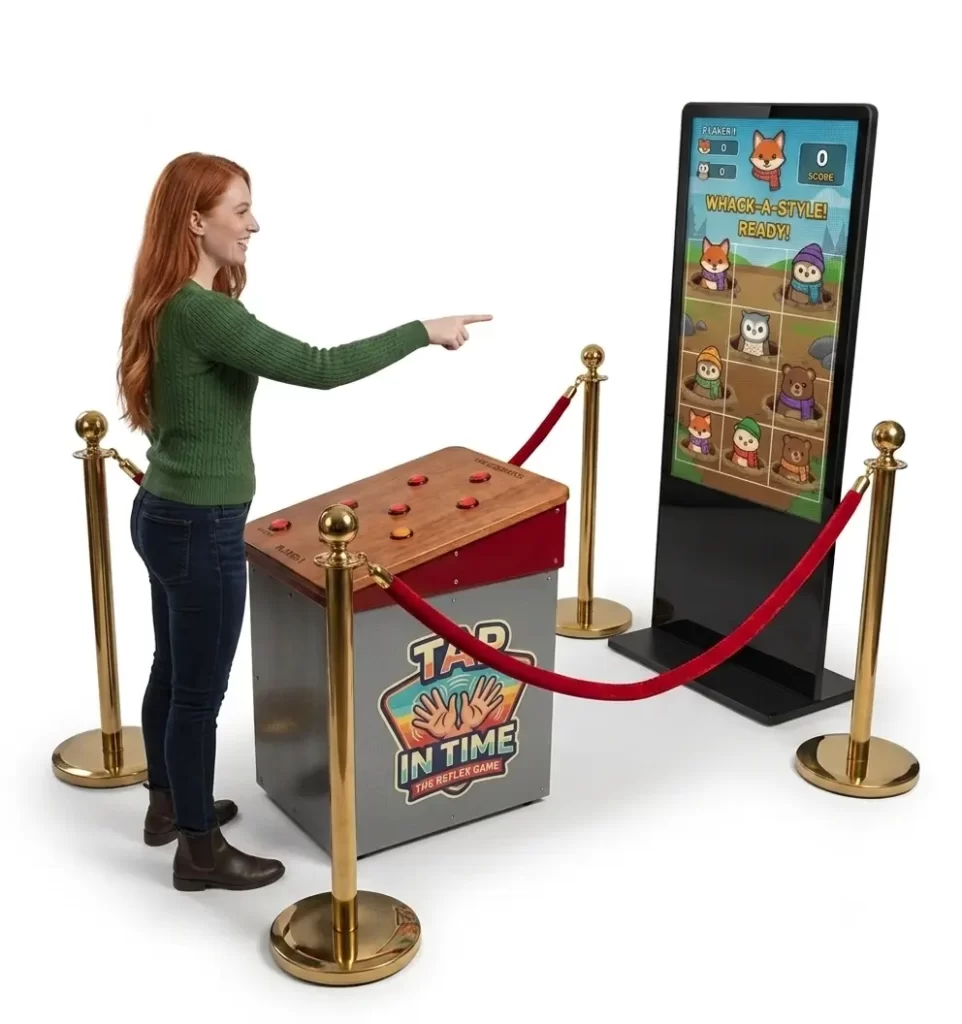
TAP IN TIME är ett reflexspel av typen “whack-a-style” som utspelar sig på ett 3×3-rutnät med nio mål. Det drar till sig en stor publik och fungerar helt på egen hand, utan att någon behöver övervaka det.
- Välkomstskärm: När maskinen står i viloläge spelar den musik, visar topplistan och reglerna i en loop för att locka spelare.
- Välj en scen: Om temavalet är aktiverat trycker spelaren på en knapp för att välja ett av nio teman (mullvad, ägg, insekt, rymden, ädelsten, spöke, eld, ballong, zombie) och trycker sedan igen för att starta spelet. I övriga fall startar spelet när man trycker på en knapp.
- Nedräkning: en nedräkning från 3–2–1, och sedan “KÖR!”
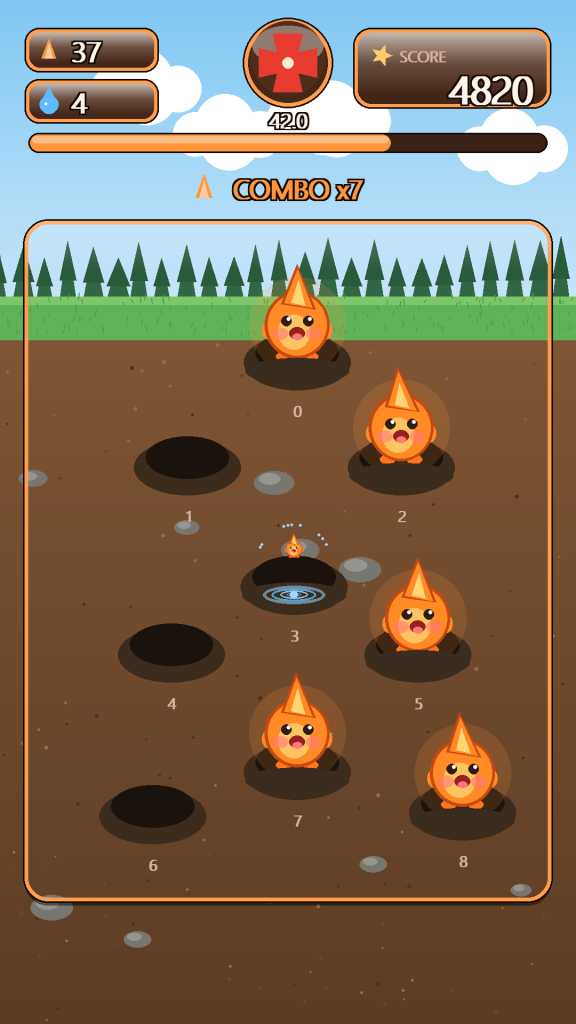
- Spela: Mål dyker upp runt om på spelplanen. Träffa varje mål innan det försvinner. Ju snabbare reaktioner, desto fler poäng får du.
- Tiden är ute: Omgången pågår under den inställda speltiden, varefter slutresultatet visas på skärmen.
- Resultatlista och kontaktuppgifter: Om spelaren uppnår högsta poäng kan hen ange sina initialer och (om funktionen är aktiverad) sitt namn och sin e-postadress för att delta i en utlottning. Därefter visas topplistorna för alla tider och för dagen innan maskinen återgår till introduktionsskärmen.
3. Så här kommer du till administratörspanelen
Alla inställningar är dolda bakom en gest, så att spelarna inte kan komma åt dem av misstag. Det finns inget lösenord.
För att öppna administratörspanelen. Tryck i det allra övre vänstra hörnet av skärmen 5 gånger, snabbt (inom cirka 2,5 sekunder). Inställningspanelen öppnas. När du är klar trycker du på STÄNG för att spara och återgå till spelet. Dina ändringar sparas automatiskt när du stänger panelen.
4. Vad administratörsinställningarna gör
I inställningspanelen använder du − och + knappar i varje rad för att ändra ett värde:
| Miljö | Sortiment | Vad den gör |
|---|
| Scen | 9 teman | Ställer in det visuella temat (mullvad, ägg, insekt, rymd, ädelsten, spöke, eld, ballong, zombie). |
| Speltid | 10–120 sekunder | Hur länge en omgång varar. Standardvärdet är cirka 25–30 sekunder. |
| Svårighetsgrad | Lätt / Normal / Svår | Hur snabbt målen dyker upp och hur länge de förblir synliga. |
| Spelhastighet | 1–10 | Justerar det övergripande tempot utöver svårighetsgraden. |
| Nedräkningstid | 5–60 sekunder | Hur länge tidsgränserna för inmatning på skärmen (t.ex. anmälningsskärmen för utlottningen) väntar innan de löper ut. |
| Musikvolym | 0–10 | Volymen på bakgrundsmusiken. |
| SFX-volym | 0–10 | Ljudnivån för ljudeffekterna (klick, slag, nedräkning). |
| Språk | EN / NL / DE / FR / ES | Språkval på skärmen för spelare: engelska, nederländska, tyska, franska, spanska. |
Under skjutreglagen finns fyra på/av-knappar (tryck för att växla mellan PÅ och AV):
| Omkopplare | Delstat | Vad den gör |
|---|
| Val av tema | PÅ / AV | När funktionen är aktiverad kan spelarna välja sin egen scen på introduktionsskärmen. När funktionen är inaktiverad startar spelet med den valda scenen så fort man trycker på en knapp. |
| Ljudklipp | PÅ / AV | Slår på eller stänger av bakgrundsmusiken när datorn är i viloläge. |
| Varumärkesbyggande | PÅ / AV | Visar dina egna sponsor- och logotypbilder på välkomstskärmen (placera bildfilerna i mappen “branding”). |
| Samla in e-postadresser | PÅ / AV | När funktionen är aktiverad ombeds spelare med höga poäng att ange sitt namn och sin e-postadress för att delta i en utlottning – på så sätt samlar du in kontaktuppgifter. |
Längst ner på panelen finns funktionsknapparna:
- Visa analysdata — öppnar statistikskärmen (se nedan).
- Återställ högsta poäng — rensar resultatlistan. Tryck en gång, och tryck sedan igen för att bekräfta.
- Testa ESP32 — kontrollerar att den fysiska knappkontrollen är ansluten och fungerar.
- Stäng — sparar dina inställningar och återgår till spelet.
Analysskärmen
Tryck Visa analysdata för att se hur maskinen fungerar:
- Totalt antal matcher som startspelare — den löpande summan (med en egen återställningsknapp).
- Dagens matcher — dagens sammanlagda siffra, plus ett stapeldiagram över spel per timme.
- % – initialer — hur många deltagare som skrev sina initialer.
- % angav e-postadress — hur många av de tillfrågade som uppgav sin e-postadress.
- Tryck Tillbaka för att återgå till Inställningar, eller Stäng för att avsluta.
5. Hämta lagrad information
Allt som maskinen spelar in sparas som vanliga filer i samma mapp som spelet, direkt på USB-minnet. Ingenting skickas online – dina data stannar hos dig.
| Fil på USB-minnet | Innehåll |
|---|
| whackamole_raffle.csv | Dina potentiella kunder. Varje registrerad kontakt: datum/tid, namn, e-postadress, poäng och placering. Det här är den fil du behöver för uppföljning och prisutlottningar. |
| whackamole_play_log.csv | Varje spelat spel: datum/tid, poäng, träffar, missar, träffsäkerhet, bästa reaktionstid och placering. |
| whackamole_highscores.json | Den aktuella resultattavlan (bästa resultat genom tiderna och dagens bästa resultat). |
| whackamole_analytics.json | De bakomliggande siffrorna som visas på analysskärmen. |
Så här gör du för att öppna dina data
- Stäng spelet (tryck på Esc).
- Öppna USB-minnet i Filutforskaren.
- Kopiera whackamole_raffle.csv (och spelhistoriken, om du vill ha den) till din dator.
- Dubbelklicka på filen för att öppna den i Excel, Numbers eller Google Sheets. Kolumnerna är redan märkta.
Sekretess och säkerhetskopiering. Den .csv Filerna innehåller personliga kontaktuppgifter – hantera dem i enlighet med lokala dataskyddsbestämmelser och spara dem endast så länge som det är nödvändigt. Kopiera regelbundet filerna från minneskortet så att ett förlorat eller skadat minneskort inte innebär förlorade leads.
TAP IN TIME — Användarhandbok
Välkommen. Den här bruksanvisningen visar hur du TAP IN TIME Starta och hantera Reaktionsspelet. Allt du behöver finns redan på USB-minnet – ingen installation och inga tekniska kunskaper krävs. Sätt bara in det i en Windows-dator och följ stegen nedan.
1. Starta spelet
USB-minnet innehåller spelet och allt som behövs för att köra det. Du behöver inte installera någonting.
- Sätt in USB-minnet i en ledig USB-port på valfri Windows-Datorer.
- Öppna USB-minnet i Filutforskaren (Den här datorn → ditt USB-minne).
- Dubbelklicka på start_game.bat. Efter några sekunder startar spelet i helskärmsläge.
- Spela med de fysiska knapparna, pekskärmen eller sifferknapparna 1–9.
- För att avsluta trycker du på Esc-Smak. Mit F Du kan när som helst växla mellan helskärmsläge och fönsterläge.
Bra att veta. Lägg alla filer på USB-minnet i samma mapp – spelet, mappen python och mapparna med ljud och teman måste ligga bredvid varandra. Du kan starta spelet direkt från minneskortet eller först kopiera hela mappen till datorn för att ladda spelet lite snabbare. De fysiska knapparna ansluts automatiskt; om de inte är anslutna fungerar pekskärmen och sifferknapparna ändå.
2. Så här fungerar spelet
TAP IN TIME är ett „Whack-a-Style“-reaktionsspel på ett 3×3-rutnät med nio mål. Det lockar publiken och fungerar helt självständigt, utan övervakning.
- Skärmbild: I viloläget spelas musik, topplistan och spelreglerna upp i en loop för att locka spelare.
- Välj motiv: Om temavalet är aktiverat trycker spelaren på en knapp för att välja ett av nio teman (mullvad, ägg, skalbagge, rymden, ädelsten, spöke, eld, ballong, zombie) och trycker sedan på knappen igen för att starta. I övriga fall startar spelet vid varje knapptryckning.
- Nedräkning: en 3-2-1-nedräkning, sedan „GO!“
- Spela: Målen dyker upp på skärmen. Träffa varje mål innan det försvinner. Ju snabbare du reagerar, desto fler poäng får du.
- Tiden har gått ut: Omgången pågår under den inställda speltiden, varefter slutresultatet räknas upp på skärmen.
- Topplista & kontaktregistrering: När ett rekord uppnås anger spelaren sina initialer och (om funktionen är aktiverad) namn och e-postadress för att delta i en tävling. Därefter visas topplistan (genom tiderna och för dagen) innan maskinen återgår till visningsskärmen.
3. Öppna adminmenyn
Alla inställningar är dolda bakom en gest, så att spelarna inte råkar komma åt dem av misstag. Det finns inget lösenord.
Så här öppnar du administratörsmenyn. Tryck snabbt 5 gånger i skärmens övre vänstra hörn (inom cirka 2,5 sekunder). Inställningsmenyn öppnas. När du är klar trycker du på STÄNG (Stäng) för att spara och återgå till spelet. Dina ändringar sparas automatiskt när du stänger.
4. Vad administratörsinställningarna innebär
Använd knapparna i inställningsmenyn − och + i varje rad för att ändra ett värde:
| Inställning | Område | Effekt |
|---|
| Motiv (Scen) | 9 ämnen | Välj ett visuellt tema (mullvad, ägg, skalbagge, rymden, ädelsten, spöke, eld, ballong, zombie). |
| Speltid | 10–120 sek. | Hur lång tid en omgång tar. Normalt är det cirka 25–30 sekunder. |
| Svårighetsgrad | Lätt / Normal / Svår | Hur snabbt målen dyker upp och hur länge de stannar kvar. |
| Spelhastighet | 1–10 | Finjustering av det övergripande tempot utöver svårighetsgraden. |
| Nedräkningstid | 5–60 sek. | Hur länge inmatningstiderna på skärmen (t.ex. tävlingsformuläret) väntar innan de löper ut. |
| Ljudvolym | 0–10 | Ljudvolym för bakgrundsmusiken. |
| SFX-volym | 0–10 | Ljudnivån för ljudeffekterna (klick, träffar, nedräkning). |
| Språk | EN / NL / DE / FR / ES | Språkval på skärmen för spelare: engelska, nederländska, tyska, franska, spanska. |
Under reglagen finns fyra på/av-knappar (tryck lätt för att växla läge):
| Schalter | Tillstånd | Effekt |
|---|
| Val av ämne | PÅ / AV | När inställningen är PÅ kan spelarna själva välja motiv. När inställningen är AV startar spelet med det motiv du valt varje gång du trycker på knappen. |
| Attract-Audio | PÅ / AV | Slår på eller stänger av bakgrundsmusiken i viloläge. |
| Varumärkesbyggande | PÅ / AV | Visar dina egna sponsor- och logotypbilder på skärmen (placera bildfilerna i mappen „branding“). |
| Ange e-postadress | PÅ / AV | Hos EIN ombeds spelare med höga poäng att ange namn och e-postadress för att delta i en tävling – på så sätt samlar ni in kontaktuppgifter. |
Längst ner i menyn finns följande åtgärdsknappar:
- Visa statistik (Statistik) — öppnar statistikskärmen (se nedan).
- Återställ topplistor (Bestenliste zurücksetzen) — raderar topplistan. Tryck en gång, och tryck sedan igen för att bekräfta.
- Testa ESP32 — kontrollerar om tangentbordet är anslutet och fungerar.
- Stäng (Schließen) — sparar dina inställningar och återgår till spelet.
Statistikskärmen
Tryck på Visa analysdata, för att se hur maskinen fungerar:
- Totalt antal startade matcher — det aktuella totala antalet (med egen återställningsknapp).
- Matcher idag — dagens summa samt ett stapeldiagram över antalet spel per timme.
- % Initialerna har angetts — hur många spelare som angav sina initialer.
- % E-postadress angiven — hur många av de tillfrågade som angav sin e-postadress.
- Tryck på Tillbaka (Tillbaka) för inställningarna eller Stäng för att avsluta.
5. Hämta sparade data
Allt som maskinen spelar in sparas som en vanlig fil i samma mapp som spelet – direkt på USB-minnet. Ingenting skickas online – dina data stannar hos dig.
| Fil på USB-minnet | Innehåll |
|---|
| whackamole_raffle.csv | Dina kontakter. Varje registrerad kontakt: datum/tid, namn, e-postadress, poäng och placering. Den här filen behöver du för uppföljningar och tävlingar. |
| whackamole_play_log.csv | Varje spel som spelats: datum/tid, poäng, träffar, missar, träffsäkerhet, bästa reaktionstid och placering. |
| whackamole_highscores.json | Den aktuella topplistan (rekordvärden genom tiderna och för dagen). |
| whackamole_analytics.json | De sammanlagda bakgrundsvärdena som visas på statistikskärmen. |
Så här öppnar du dina data
- Avsluta spelet (knapp Esc).
- Öppna USB-minnet i Filutforskaren.
- Kopiera whackamole_raffle.csv (och vid behov matchrapporten) till din dator.
- Dubbelklicka på filen för att öppna den i Excel, Numbers eller Google Sheets. Kolumnerna är märkta.
Dataskydd och säkerhetskopior. Dö .csv-Filerna innehåller personliga kontaktuppgifter – hantera dem i enlighet med lokala dataskyddsbestämmelser och spara dem endast så länge som det är nödvändigt. Kopiera dessa filer regelbundet från minneskortet så att ett förlorat eller skadat minneskort inte leder till att kontakter går förlorade.
TAP IN TIME — Användarhandbok
Välkommen. Den här guiden visar hur du startar och hanterar ditt reflexspel TAP IN TIME. Allt du behöver finns redan på USB-minnet – ingen installation eller teknisk kunskap krävs. Anslut det helt enkelt till en Windows-dator och följ stegen nedan.
1. Starta spelet
USB-minnet innehåller spelet och en egen kopia av allt som behövs för att det ska fungera. Du behöver inte installera någonting.
- Anslut USB-minnet till en ledig USB-port på valfri dator Windows.
- Öppna USB-minnet i Filutforskaren (Den här datorn → ditt USB-minne).
- Dubbelklicka på start_game.bat. Spelet öppnas i helskärmsläge efter några sekunder.
- Spela med de fysiska knapparna, pekskärmen eller sifferknapparna 1–9.
- För att stänga spelet, tryck på knappen Échap. Tryck på F när som helst för att växla mellan helskärmsläge och fönsterläge.
Bra att veta. Spara alla filer från USB-minnet i samma mapp – spelet, mappen python och mapparna ”ljud” och ”teman” måste ligga bredvid varandra. Du kan starta spelet direkt från USB-minnet, eller först kopiera hela mappen till datorn för att få en något snabbare laddningstid. De fysiska knapparna ansluts automatiskt; om de kopplas bort fungerar pekskärmen och sifferknapparna fortfarande.
2. Hur spelet fungerar
TAP IN TIME är ett reflexspel av typen «slå på mullvaden» som spelas på ett 3×3-rutnät med nio mål. Det lockar många besökare och fungerar helt självständigt, utan personal.
- Väntskärm: I viloläge visar maskinen upp musik, rankningar och regler för att locka spelare.
- Välj en scen: Om temavalet är aktiverat trycker spelaren på en knapp för att välja ett av de nio teman (mullvad, ägg, insekt, rymden, ädelsten, spöke, eld, ballong, zombie) och trycker sedan på knappen igen för att starta spelet. I annat fall startar spelet så fort man trycker på knappen.
- Nedräkning: en nedräkning 3–2–1, följt av «GO!»
- Spela: Mål dyker upp på spelplanen. Träffa varje mål innan det försvinner. Ju snabbare du reagerar, desto fler poäng får du.
- Förfluten tid: Spelet pågår under den angivna speltiden, varefter slutresultatet visas på skärmen.
- Klassificering och insamling av kontaktuppgifter: Om spelaren uppnår ett bra resultat kan hen ange sina initialer och (om funktionen är aktiverad) sitt namn och sin e-postadress för att delta i en utlottning. Därefter visas resultatlistan (både den totala och dagens) innan man återgår till vänteskärmen.
3. Gå till administrationspanelen
Alla inställningar är dolda bakom en hemlig gest så att spelarna inte kommer åt dem av misstag. Det finns inget lösenord.
För att öppna administrationspanelen. Tryck snabbt 5 gånger det övre vänstra hörnet av skärmen (på cirka 2,5 sekunder). Inställningsfönstret öppnas. När du är klar trycker du på STÄNG (Stäng) för att spara och återgå till spelet. Dina ändringar sparas automatiskt när fönstret stängs.
4. Vad används administrationsinställningarna till?
I panelen Inställningar använder du knapparna − och + på varje rad för att ändra ett värde:
| Inställning | Strand | Effekt |
|---|
| Scene | 9 teman | Anger det visuella temat (mullvad, ägg, insekt, rymden, ädelsten, spöke, eld, ballong, zombie). |
| Speltid | 10–120 s | Speltid. Standardvärdet är cirka 25–30 sekunder. |
| Svårighetsgrad | Lätt / Normal / Svår | Hur snabbt målen dyker upp och hur länge de förblir synliga. |
| Spelets tempo | 1–10 | Justera den övergripande takten utöver svårighetsinställningen. |
| Tider för nedräkningen | 5–60 sekunder | Väntetid för tidsinställningarna på skärmen (t.ex. dragningsformuläret) innan de löper ut. |
| Ljudvolym | 0–10 | Volym på bakgrundsmusiken. |
| Ljudvolym (SFX) | 0–10 | Ljudvolym (klick, smällar, nedräkning). |
| Språk | EN / NL / DE / FR / ES | Språk på skärmen för spelare: engelska, nederländska, tyska, franska, spanska. |
Under skjutreglagen finns fyra på/av-omkopplare (tryck för att växla mellan ON och OFF):
| Strömbrytare | État | Effekt |
|---|
| Val av tema | PÅ / AV | När ON är aktiverat väljer spelarna sin scen på vänteskärmen. När OFF är aktiverat startar spelet med den scen du har valt så fort du trycker på en knapp. |
| Väntemusik | PÅ / AV | Aktiverar eller inaktiverar bakgrundsmusiken när enheten är i viloläge. |
| Varumärkesbyggande | PÅ / AV | Visa dina egna sponsorbilder/logotyper på vänteskärmen (placera bildfilerna i mappen «branding»). |
| Samla in e-postadressen | PÅ / AV | På ON uppmanas spelare med bra resultat att ange sitt namn och sin e-postadress för att delta i en utlottning – på så sätt samlar man in kontaktuppgifter. |
Längst ner på panelen finns följande funktionsknappar:
- Visa statistik (Statistiques) — öppnar statistikskärmen (se nedan).
- Återställ toppresultat (Återställ rankningen) — raderar rankningen. Tryck en gång, och sedan en gång till för att bekräfta.
- Testa ESP32 — Kontrollera att styrenheten för de fysiska knapparna är ansluten och fungerar.
- Stäng (Fermer) — sparar dina inställningar och återgår till spelet.
Statistikskärmen
Touchez Visa analysdata för att se maskinens prestanda:
- Totalt antal startade matcher — den aktuella ackumulerade summan (med en egen knapp för att nollställa den).
- Fester idag — dagens sammanlagda resultat samt en graf över matcherna per timme.
- % har angett initialerna — hur många spelare som har skrivit in sina initialer.
- % har tagit emot e-postmeddelandet — hur många av de tillfrågade som har uppgett sin e-postadress.
- Touchez Tillbaka (Tillbaka) till inställningarna, eller Stäng för att avsluta.
5. Hämta den sparade informationen
Allt som maskinen spelar in sparas som vanliga filer i samma mapp som spelet, direkt på USB-minnet. Ingenting skickas online – dina data stannar hos dig.
| Fil på USB-minnet | Innehåll |
|---|
| whackamole_raffle.csv | Dina kontakter. För varje kontakt som samlas in: datum/tid, namn, e-postadress, poäng och placering. Det här är den fil du behöver för dina uppföljningar och utlottningar. |
| whackamole_play_log.csv | Varje spelad omgång: datum/tid, poäng, lyckade slag, missade slag, träffsäkerhet, bästa reaktionstid och placering. |
| whackamole_highscores.json | Den aktuella rankningen (bästa resultat genom tiderna och för dagen). |
| whackamole_analytics.json | De interna totalsummorna som visas på statistikskärmen. |
Så här gör du för att öppna dina data
- Stäng spelet (tryck på Échap).
- Öppna USB-minnet i Filutforskaren.
- Kopiera whackamole_raffle.csv (samt matchprotokollet, om ni så önskar) på er dator.
- Dubbelklicka på filen för att öppna den i Excel, Numbers eller Google Sheets. Kolumnerna har redan namn.
Sekretess och säkerhetskopiering. Filerna .csv innehåller personuppgifter – hantera dem i enlighet med dina lokala dataskyddsbestämmelser och spara dem endast så länge som det är nödvändigt. Kopiera regelbundet dessa filer till en annan plats än USB-minnet, så att förlorade eller skadade USB-minnen inte leder till förlorade kontakter.
TAP IN TIME — Användarhandbok
Välkommen. Den här guiden visar hur du startar och hanterar ditt reflexspel TAP IN TIME. Allt du behöver finns redan på USB-minnet – ingen installation eller tekniska kunskaper krävs. Anslut det bara till en Windows-dator och följ stegen nedan.
1. Starta spelet
USB-minnet innehåller spelet och en egen kopia av allt som behövs för att det ska fungera. Du behöver inte installera någonting.
- Anslut USB-minnet till en ledig USB-port på valfri dator med Windows.
- Öppna USB-minnet i Filutforskaren (Den här datorn → ditt USB-minne).
- Dubbelklicka på start_game.bat. Spelet öppnas i helskärmsläge efter några sekunder.
- Spela med de fysiska knapparna, pekskärmen eller siffertangenterna 1–9.
- För att avsluta spelet, tryck på tangenten Esc. Puls F när som helst för att växla mellan helskärmsläge och fönsterläge.
Det är bra att veta. Förvara alla filer från minnet i samma mapp – spelet, mappen python och mapparna med ljud och teman måste ligga bredvid varandra. Du kan köra spelet direkt från minnet, eller först kopiera hela mappen till datorn för att få en något snabbare laddningstid. De fysiska knapparna ansluts automatiskt; om de är frånkopplade fungerar pekskärmen och siffertangenterna fortfarande.
2. Hur spelet fungerar
TAP IN TIME är ett reflexspel av typen «slå på mullvaden» på ett 3×3-rutnät med nio mål. Det lockar publik och fungerar helt självständigt, utan övervakning.
- Attraktionsskärm: I viloläge spelar maskinen upp musik i en loop, samt visar klassificeringar och regler för att locka spelare.
- Välj en scen: Om temavalet är aktiverat trycker spelaren på en knapp för att välja ett av de nio teman (mullvad, ägg, insekt, rymden, ädelsten, spöke, eld, ballong, zombie) och trycker igen för att starta spelet. Annars startar spelet vid vilket knapptryck som helst.
- Nedräkning: räkna 3-2-1 och sedan «GO!»
- Spela: Målen visas på spelplanen. Träffa varje mål innan det försvinner. Ju snabbare du reagerar, desto fler poäng får du.
- Tiden är ute: Spelet pågår under den inställda speltiden, varefter slutresultatet visas i stigande ordning på skärmen.
- Klassificering och insamling av kontaktuppgifter: Med ett bra resultat kan spelaren ange sina initialer och (om funktionen är aktiverad) sitt namn och sin e-postadress för att delta i en utlottning. Därefter visas resultatlistan (historisk och för dagen) innan man återgår till startskärmen.
3. Gå till administrationspanelen
Alla inställningar döljs bakom en dold gest så att spelarna inte kommer åt dem av misstag. Det finns inget lösenord.
För att öppna administrationspanelen. Tryck snabbt 5 gånger det övre vänstra hörnet av skärmen (på cirka 2,5 sekunder). Inställningspanelen öppnas. När det är klart trycker du på STÄNG (Stäng) för att spara och återgå till spelet. Dina ändringar sparas automatiskt när du stänger fönstret.
4. Vad innebär administrationsinställningarna?
I inställningspanelen använder du knapparna − y + i varje rad för att ändra ett värde:
| Justering | Rango | Vad gör den? |
|---|
| Escena | 9 teman | Välj ett tema (berg, ägg, insekt, rymden, ädelsten, spöke, eld, ballong, zombie). |
| Speltid | 10–120 s | Hur länge varar en omgång? Standardvärdet är cirka 25–30 sekunder. |
| Svårighetsgrad | Lätt / Normal / Svår | Hur snabbt målen dyker upp och hur länge de förblir synliga. |
| Spelets hastighet | 1–10 | Justera den allmänna takten utöver svårighetsinställningen. |
| Nedräkningstid | 5–60 sekunder | Hur lång tid ska tidsur på skärmen (t.ex. formuläret för utlottningen) vara aktiva innan de löper ut?. |
| Musikvolym | 0–10 | Volym på bakgrundsmusiken. |
| Volym SFX | 0–10 | Ljudvolym för ljudeffekter (klick, smällar, nedräkning). |
| Språk | EN / NL / DE / FR / ES | Språk som visas på skärmen för spelarna: engelska, nederländska, tyska, franska, spanska. |
Under kontrollerna finns fyra strömbrytare (tryck för att växla mellan ON och OFF):
| Strömbrytare | Status | Vad gör den? |
|---|
| Val av ämne | PÅ / AV | När ON är aktiverat väljer spelarna sin scen på attraktionsskärmen. När OFF är aktiverat startar spelet med den scen du väljer så fort du trycker på en knapp. |
| Ljud från attraktionen | PÅ / AV | Slå på eller stäng av bakgrundsmusiken i viloläge. |
| Varumärkesbyggande | PÅ / AV | Visa dina egna sponsorbilder/logotyper på attraktionsskärmen (placera bildfilerna i mappen «branding»). |
| Samla in e-post | PÅ / AV | När appen är igång ombeds spelare med bra poäng att ange sitt namn och sin e-postadress för att delta i en utlottning – på så sätt samlar man in kontaktuppgifter. |
Längst ner på panelen finns funktionsknapparna:
- Visa statistik (Estadísticas) — öppnar statistikskärmen (se nedan).
- Återställ toppresultat (Reiniciar clasificación) — Ta bort klassificeringen. Tryck en gång och tryck sedan igen för att bekräfta.
- Testa ESP32 — Kontrollera att styrenheten för de fysiska knapparna är ansluten och fungerar.
- Stäng (Cerrar) — spara inställningarna och återgå till spelet.
Statistikskärmen
Kockmössa Visa analysdata för att se maskinens prestanda:
- Totalt antal inledda matcher — den ackumulerade summan (med en egen återställningsknapp).
- Dagens matcher — dagens sammanlagda siffror samt ett stapeldiagram över antalet matcher per timme.
- % som lämnade initialer — hur många spelare som skrev sina initialer.
- % som införde e-post — hur många av de tillfrågade som angav sin e-postadress.
- Kockmössa Tillbaka (Tillbaka) för att återgå till Inställningar, eller Stäng för att gå ut.
5. Hämta den sparade informationen
Allt som maskinen registrerar sparas som vanliga filer i samma mapp som spelet, direkt på USB-minnet. Ingenting skickas ut på internet – dina uppgifter stannar hos dig.
| Fil på USB-minnet | Vad innehåller den? |
|---|
| whackamole_raffle.csv | Dina kontakter. Varje registrerad kontakt: datum/tid, namn, e-postadress, poäng och placering. Det här är den fil du behöver för uppföljning och utlottningar. |
| whackamole_play_log.csv | Varje spelad match: datum/tid, poäng, träffar, missar, träffsäkerhet, bästa reaktionstid och position. |
| whackamole_highscores.json | Den aktuella rankningen (bästa resultat genom tiderna och dagens bästa resultat). |
| whackamole_analytics.json | De interna totalsummorna som visas på statistikskärmen. |
Så här gör du för att öppna dina uppgifter
- Stäng spelet (tangenten Esc).
- Öppna USB-minnet i Filutforskaren.
- Kopia whackamole_raffle.csv (samt spelhistoriken, om du vill) till din dator.
- Dubbelklicka på filen för att öppna den i Excel, Numbers eller Google Sheets. Kolumnerna är redan namngivna.
Sekretess och säkerhetskopiering. Filerna .csv innehåller personuppgifter i form av kontaktuppgifter – hantera dem i enlighet med lokala dataskyddsbestämmelser och spara dem endast så länge som det är nödvändigt. Säkerhetskopiera dessa filer regelbundet till en extern lagringsenhet så att en förlorad eller skadad lagringsenhet inte leder till förlorade kontakter.









 English
  French
  German
  Spanish
  Italian
  Dutch
Dutch  Portuguese
  Polish
  Bulgarian
  Swedish
  Romanian
  Danish