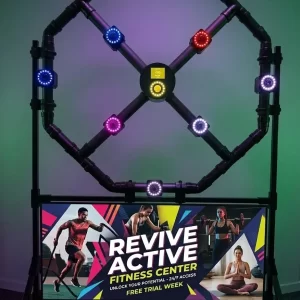
TAP IN TIME — Manuale utente
Benvenuto. Questa guida ti mostra come eseguire e gestire il tuo TAP IN TIME Gioco di riflessi. Tutto il necessario è già presente sulla chiavetta USB: non è richiesta alcuna installazione né alcuna conoscenza tecnica. Basta collegarla a un computer Windows e seguire i passaggi indicati di seguito.
1. Gestire il gioco
La chiavetta USB contiene il gioco e una copia di tutto il necessario per il suo funzionamento. Non è necessario installare nulla.
- Inserisci la chiavetta USB in una porta USB libera su qualsiasi Windows computer.
- Apri la chiavetta USB in Esplora file (Questo PC → Unità USB).
- Fare doppio clic su start_game.batIl gioco si apre a schermo intero dopo pochi secondi.
- Gioca utilizzando i pulsanti fisici, il touchscreen o i tasti numerici da 1 a 9.
- Per chiudere il gioco, premere il pulsante Esc tasto. Premi F in qualsiasi momento per passare dalla modalità a schermo intero alla modalità finestra.
Buono a sapersi. Mantieni tutti i file sulla chiavetta insieme nella stessa cartella: il gioco, il python La cartella e le cartelle dei suoni/temi devono rimanere una accanto all'altra. Puoi avviare il gioco direttamente dalla chiavetta oppure copiare prima l'intera cartella sul computer per un caricamento leggermente più veloce. I pulsanti fisici si collegano automaticamente; se vengono scollegati, il touchscreen e i tasti numerici continuano a funzionare.
2. Come funziona il gioco
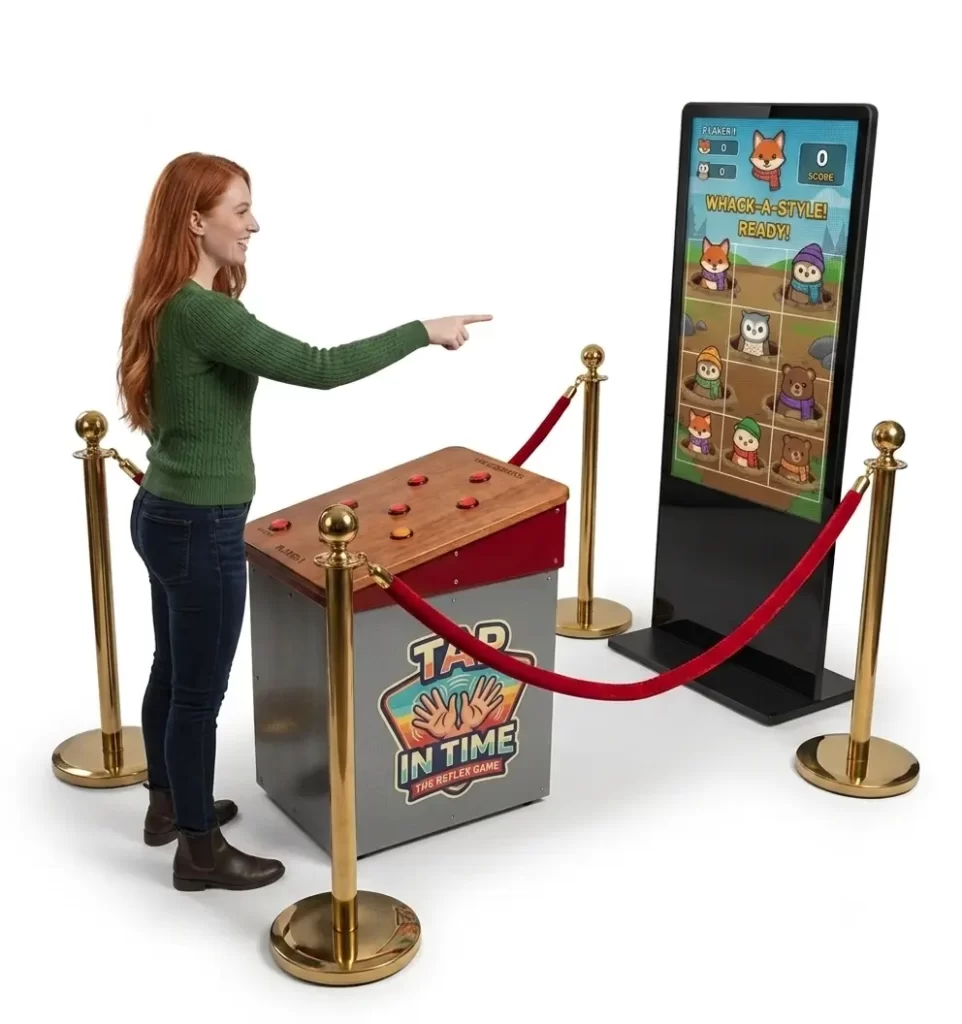
TAP IN TIME è un gioco di riflessi in stile "whack-a-time" su una griglia 3x3 con nove bersagli. Attira la folla e funziona in modo autonomo, senza bisogno di supervisione.
- Schermata di attrazione: Quando è inattiva, la macchina riproduce in loop musica, la classifica e le regole per invogliare i giocatori.
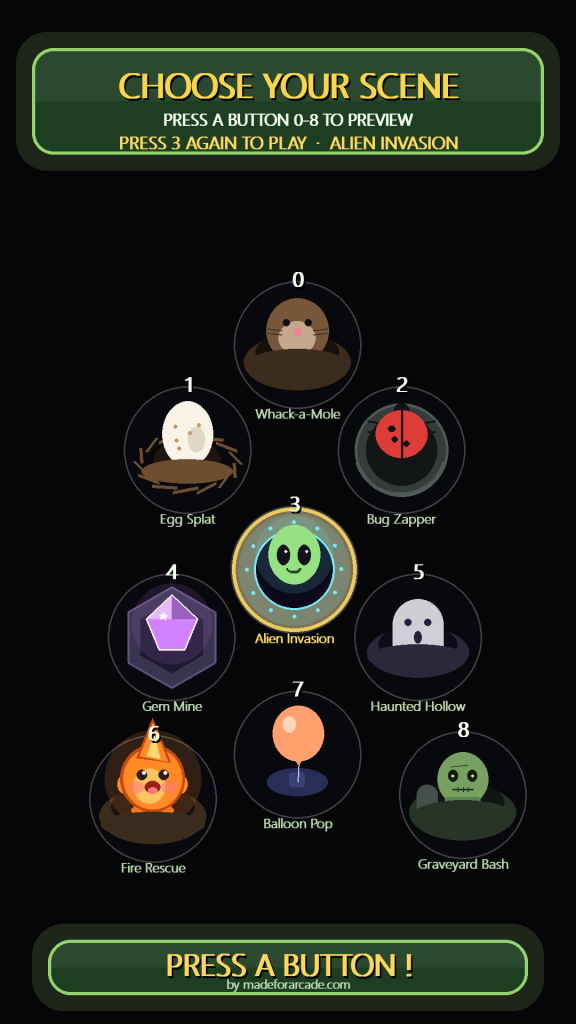
- Scegli una scena: Se la scelta del tema è attiva, il giocatore preme un pulsante per selezionarne uno tra nove temi (talpa, uovo, insetto, spazio, gemma, fantasma, fuoco, palloncino, zombie), quindi lo preme di nuovo per iniziare. Altrimenti, qualsiasi pressione avvia il gioco.
- Conto alla rovescia: un conto alla rovescia 3-2-1, poi "VIA!"
- Gioca: Sulla griglia compaiono dei bersagli. Colpiscili tutti prima che scompaiano. I riflessi più rapidi ti faranno guadagnare più punti.
- Il tempo è scaduto: Il round dura per il tempo di gioco stabilito, dopodiché il punteggio finale viene visualizzato sullo schermo.
- Classifica e acquisizione contatti: Il punteggio più alto consente al giocatore di inserire le proprie iniziali e (se abilitato) il nome e l'indirizzo e-mail per partecipare a un'estrazione a premi. La classifica generale e quella giornaliera vengono quindi visualizzate prima che la macchina torni alla schermata iniziale.
3. Raggiungere il pannello di amministrazione
Tutte le impostazioni sono nascoste tramite un gesto, quindi i giocatori non possono accedervi accidentalmente. Non è richiesta alcuna password.
Per aprire il pannello di amministrazione. Tocca l'angolo in alto a sinistra dello schermo 5 volte, velocemente (entro circa 2.5 secondi). Si apre il pannello Impostazioni. Al termine, tocca CHIUDI per salvare e tornare al gioco. Le modifiche vengono salvate automaticamente alla chiusura del pannello.
4. A cosa servono le impostazioni di amministrazione
Nel pannello Impostazioni, utilizzare il - and + pulsanti su ciascuna riga per modificare un valore:
| Configurazione | Portata | Ciò che fa |
|---|
| Scena | 9 temi | Definisce il tema visivo (talpa, uovo, insetto, spazio, gemma, fantasma, fuoco, palloncino, zombie). |
| Tempo di gioco | 10-120 sec | Durata di un round. Di default è di circa 25-30 secondi. |
| Livello di difficoltà | Facile / Normale / Difficile | Quanto velocemente compaiono i bersagli e per quanto tempo rimangono visibili. |
| Velocità di gioco | 1-10 | Consente di regolare con precisione il ritmo generale, oltre al livello di difficoltà. |
| Tempo di conto alla rovescia | 5-60 sec | Per quanto tempo i timer di input sullo schermo (ad esempio, la schermata di partecipazione all'estrazione a premi) attendono prima di scadere. |
| Volume della musica | 0-10 | Volume della musica di sottofondo. |
| volume SFX | 0-10 | Volume degli effetti sonori (clic, colpi, conto alla rovescia). |
| Lingue disponibili | EN / NL / DE / FR / ES | Lingua visualizzata sullo schermo per i giocatori: inglese, olandese, tedesco, francese, spagnolo. |
Sotto i cursori si trovano quattro interruttori on/off (tocca per attivare/disattivare):
| Interruttore | Regione / Stato | Ciò che fa |
|---|
| Scelta del tema | ACCESO SPENTO | Quando è ATTIVO, i giocatori possono scegliere la propria scena nella schermata iniziale. Quando è DISATTIVATO, qualsiasi pressione avvia il gioco con la scena scelta. |
| Attira l'audio | ACCESO SPENTO | Attiva o disattiva la musica di sottofondo in modalità inattiva. |
| Branding | ACCESO SPENTO | Mostra le immagini del tuo sponsor/logo nella schermata iniziale (inserisci i file immagine nella cartella "branding"). |
| Cattura l'e-mail | ACCESO SPENTO | Quando è attiva, ai giocatori con i punteggi più alti viene chiesto di fornire nome e indirizzo e-mail per partecipare a un'estrazione a premi: in questo modo si raccolgono i contatti. |
Nella parte inferiore del pannello si trovano i pulsanti di azione:
- Visualizza analisi — apre la schermata delle statistiche (vedi sotto).
- Reimposta i punteggi migliori — cancella la classifica. Tocca una volta, poi tocca di nuovo per confermare.
- Test ESP32 — verifica che il controller del pulsante fisico sia collegato e funzionante.
- Chiudi — salva le impostazioni e torna al gioco.
La schermata di analisi
Tocca Visualizza analisi per verificare le prestazioni della macchina:
- Partite totali iniziate — il totale parziale (con il relativo pulsante di ripristino).
- Giochi di oggi — il totale odierno, più un grafico a barre delle riproduzioni all'ora.
- % iniziali a sinistra — quanti partecipanti che hanno completato la gara hanno digitato le proprie iniziali.
- % indirizzo e-mail inserito — quanti degli intervistati hanno fornito il proprio indirizzo e-mail.
- Tocca Di ritorno per tornare alle Impostazioni, oppure Chiudi uscire.
5. Recupero delle informazioni memorizzate
Tutto ciò che la macchina registra viene salvato come file normali nella stessa cartella del gioco, direttamente sulla chiavetta USB. Nulla viene inviato online: i tuoi dati rimangono con te.
| File sulla chiavetta USB | Cosa contiene |
|---|
| whackamole_raffle.csv | I tuoi contatti. Ogni contatto acquisito: data/ora, nome, e-mail, punteggio e posizione in classifica. Questo è il file che ti servirà per i follow-up e le estrazioni a premi. |
| whackamole_play_log.csv | Ogni partita giocata: data/ora, punteggio, colpi a segno, colpi a vuoto, precisione, miglior tempo di reazione e classifica. |
| whackamole_highscores.json | La classifica attuale (migliori punteggi di sempre e giornalieri). |
| whackamole_analytics.json | I totali "dietro le quinte" visualizzati nella schermata di analisi. |
Come aprire i tuoi dati
- Chiudi il gioco (premi Esc).
- Apri la chiavetta USB in Esplora file.
- Copia whackamole_raffle.csv (e il registro delle partite, se lo desideri) sul tuo computer.
- Fai doppio clic sul file per aprirlo in Excel, Numbers o Fogli Google. Le colonne sono già etichettate.
Privacy e backup. Migliori . Csv I file contengono dati di contatto personali: gestiscili in conformità con le normative locali sulla protezione dei dati e conservali solo per il tempo necessario. Copia regolarmente questi file dalla chiavetta USB, in modo che la perdita o il danneggiamento della chiavetta non si traducano in perdita di potenziali clienti.
TAP IN TIME — Benutzerhandbuch
Willkommen. Diese Anleitung zeigt Ihnen, wie Sie Ihr TAP IN TIME Reaktionsspiel starten und verwalten. Tutti i prodotti si trovano sulla chiavetta USB: nessuna installazione e nessuna tecnica disponibile. Stecken Sie ihn einfach in einen Windows-Computer e folgen Sie den Schritten unten.
1. Das Spiel starten
Der USB-Stick enthält das Spiel und alles, was es zum Laufen braucht. Non devi installarlo.
- Inserisci la chiavetta USB in un collegamento USB gratuito e credibile Windows-Computer.
- Öffnen Sie den USB-Stick im Datei-Explorer (Dieser PC → Ihr USB-Laufwerk).
- Doppelklicken Sie auf start_game.bat. Nach wenigen Sekunden startet das Spiel im Vollbild.
- Gioca con i tasti fisici, sul touchscreen o sullo schermo 1–9.
- Zum Beenden drücken Sie die Esc-Gusto. Con F wechseln Sie jederzeit zwischen Vollbild und Fenster.
È bene saperlo. Lassen Sie alle Dateien auf dem Stick zusammen im selben Ordner — das Spiel, der Ordner python und die Sound-/Theme-Ordner müssen nebeneinander bleiben. Puoi avviare il gioco direttamente dalla chiavetta o copiare l'ordine sul computer per caricarlo in modo rapido. Die physchen Tasten verbinden sich automatisch; sind sie nicht angeschlossen, funktionieren Touchscreen e Zifferntasten weiterhin.
2. So funktioniert das Spiel
TAP IN TIME è un gioco di reazione "Whack-a-Style" su un raster 3×3 con una nuova dimensione. Es zieht Publikum an und läuft von allein, ohne Aufsicht.
- Schermata di visualizzazione: im Ruhezustand laufen Musik, Bestenliste und Spielregeln in Schleife, um Spieler anzulocken.
- Scegli il motivo: ist die Themenauswahl aktiv, drückt der Spieler eine Taste, um eines von neun Themen zu wählen (Maulwurf, Ei, Käfer, Weltraum, Edelstein, Geist, Feuer, Ballon, Zombie), e drückt erneut zum Starten. Sonst startet jeder Tastendruck das Spiel.
- Conto alla rovescia: un 3-2-1-Conto alla rovescia, quindi "VIA!"
- Giochi: Ziele tauchen im Raster auf. Treffen Sie jedes, prima es verschwindet. Schnellere Reaktionen Bringen Mehr Punkte.
- Zeit abgelaufen: die Runde dauert die eingestellte Spielzeit, danach zählt der Endstand auf dem Bildschirm hoch.
- Lista dei suggerimenti e contatti: bei einem Spitzenwert gibt der Spieler seine Iniziale ein und (falls aktiviert) Nome ed e-mail für ein Gewinnspiel. Danach wird die Bestenliste (aller Zeiten und des Tages) gezeigt, bevor die Maschine zum Anzeigebildschirm zurückkehrt.
3. Das Admin-Menü öffnen
Alle Einstellungen sind hinder einer versteckten Geste, damit Spieler nicht versehentlich hineingelangen. Non c'è nessuna password.
Quindi aprire il menu Admin. Tippen Sie schnell 5-mal auf die obere linke Bildschirmecke (interno di etwa 2,5 secondi). Il menu di impostazione è aperto. Se sei fertig, tippen sie auf CHIUDI (Schließen), um zu speichern und zum Spiel zurückzukehren. Ihre Änderungen werden beim Schließen automatisch gespeichert.
4. Was die Admin-Einstellungen bewirken
Verwenden Sie im Einstellungsmenü die Schaltflächen - e + in jeder Zeile, um einen Wert zu ändern:
| registrazione | Area | Effetto |
|---|
| Motivo (Scena) | Argomenti 9 | Legt das visuelle Thema fest (Maulwurf, Ei, Käfer, Weltraum, Edelstein, Geist, Feuer, Ballon, Zombie). |
| Tempo di gioco | 10–120 secondi | Wie lange eine Runde dauert. Lo standard dura dai 25 ai 30 secondi. |
| difficoltà | Facile / Normale / Difficile | Wie schnell Ziele erscheinen e wie lange sie oben bleiben. |
| velocità di gioco | 1-10 | Feinabstimmung des Gesamttempos zusätzlich zur Schwierigkeit. |
| Countdown-Zeit | 5–60 secondi | Wie lange die Eingabe-Timer auf dem Bildschirm (z. B. das Gewinnspiel-Formular) warten, bevor sie ablaufen. |
| Musiklautstärke | 0-10 | Lautstärke der Hintergrundmusik. |
| SFX-Lautstärke | 0-10 | Lautstärke der Soundeffekte (Clicchi, Treffer, Conto alla rovescia). |
| Lingua | EN / NL / DE / FR / ES | Bildschirmsprache für Spieler: inglese, Niederländisch, tedesco, francese, spagnolo. |
Unter den Reglern befinden sich vier Ein/Aus-Schalter (zum Umschalten antippen):
| Passare | Stato | Effetto |
|---|
| Themenauswahl | EIN / AUS | Bei EIN può giocare da solo il suo motivo. Bei AUS startet jeder Tastendruck das Spiel mit dem von Ihnen gewählten Motiv. |
| Attract-Audio | EIN / AUS | Schaltet die Hintergrundmusik im Ruhezustand ein oder aus. |
| Branding | EIN / AUS | Zeigt Ihre eigenen Sponsoren-/Logo-Bilder auf dem Anzeigebildschirm (Bilddateien in den Ordner “branding” legen). |
| E-Mail erfassen | EIN / AUS | Bei EIN werden Spieler mit hoher Punktzahl nach Name und E-Mail für ein Gewinnspiel gefragt — so sammeln Sie Kontakte. |
Nel sottomenu del menu si trovano le azioni attive:
- Visualizza i dati analitici (Statistik) — öffnet den Statistikbildschirm (siehe unten).
- Azzera i punteggi più alti (Bestenliste zurücksetzen) — löscht die Bestenliste. Einmal tippen, dann zur Bestätigung erneut tippen.
- Test ESP32 — prüft, ob die Tasten-Steuerung angeschlossen ist und funktioniert.
- Chiudi (Schließen) — speichert Ihre Einstellungen und kehrt zum Spiel zurück.
Der Statistikbildschirm
Rubinetto Visualizza analisi, um zu sehen, wie die Maschine läuft:
- Gestartete Spiele insgesamt — die laufende Gesamtzahl (mit eigener Reset-Taste).
- Spiele heute — die heutige Summe plus ein Balkendiagramm der Spiele pro Stunde.
- % Initialen eingeben — come viele Spieler ihre Inizialen eingaben.
- % E-Mail inserito — come viele der Gefragten ihre E-Mail-Adresse angaben.
- Rubinetto Di ritorno (Zurück) für die Einstellungen oder Chiudi zum Beenden.
5. Gespeicherte Daten abrufen
Alles, was die Maschine aufzeichnet, wird als gewöhnliche Datei im selben Ordner wie das Spiel gespeichert — direttamente sulla chiavetta USB. Nichts wird online gesendet — Ihre Daten bleiben bei Ihnen.
| File auf dem USB-Stick | contenuto |
|---|
| whackamole_raffle.csv | I suoi contatti. Jeder erfasste Kontakt: Datum/Uhrzeit, Nome, E-Mail, Punktzahl e Rang. Diese Datei brauchen Sie für Nachfassaktionen und Gewinnspiele. |
| whackamole_play_log.csv | Jedes gespielte Spiel: Datum/Uhrzeit, Punktzahl, Treffer, Fehlversuche, Genauigkeit, beste Reaktionszeit und Rang. |
| whackamole_highscores.json | Die aktuelle Bestenliste (Bestwerte aller Zeiten und des Tages). |
| whackamole_analytics.json | Die Hintergrund-Summen, die auf dem Statistikbildschirm angezeigt werden. |
So öffnen Sie Ihre Daten
- Beenden Sie das Spiel (Taste Esc).
- Apri la chiavetta USB nel Datei Explorer.
- copia whackamole_raffle.csv (und bei Bedarf das Spielprotokoll) sul mio computer.
- Fai doppio clic sui dati per aprirli in Excel, Numbers o Google Sheets. Die Spalten sono scritti.
Protezione dei dati e sicurezza. * . Csv-Dateien enthalten persönliche Kontaktdaten — behandeln Sie sie gemäß Ihren örtlichen Datenschutzregeln und bewahren Sie sie nur so lange wie nötig auf. Copiare regolarmente questi dati da Stick, in modo che un adesivo verlorener o beschädigter non venga contattato correttamente.
TAP IN TIME — Manuel d'utilisation
Bienvenue. Ce guide vous montre comment lancer et gérer votre jeu de réflexes TAP IN TIME. Tout le necessaire se trouve déjà sur la clé USB — aucune installazione o conoscenza tecnica richiesta. Collegala semplicemente al tuo computer Windows e segui i passaggi citati.
1. Lancer le jeu
La chiave USB contiene il gioco e la sua copia corretta di tutto ciò che non è necessario per funzionare. Vous n'installez rien.
- Collegare la chiave USB a una porta USB libera da un computer importato Windows.
- Aprire la chiave USB nell'Explorateur de fichiers (Ce PC → votre lecteur USB).
- Fare doppio clic su start_game.bat. Il gioco si apre sullo schermo dopo pochi secondi.
- Utilizzare i pulsanti fisici, lo schermo tattile o i tasti numerici da 1 a 9.
- Pour fermer le jeu, appuyez sur la touche fuga. Continua F à tout moment pour basculer entre plein écran et fenêtre.
Buono a sapersi. Guarda tutti i file della chiave insieme nello stesso dossier: il gioco, il dossier python et les dossiers sons/thèmes doivent rester côte à côte. Puoi lanciare il gioco direttamente dopo la chiave o copiare tutto il dossier sul tuo computer per un caricamento leggero e rapido. I pulsanti fisici si collegano automaticamente; se sono staccati, lo schermo tattile e i tocchi numerici funzionano sempre.
2. Comment fonctionne le jeu
TAP IN TIME è un gioco di riflessi di tipo «taupe-taupe» su una griglia 3×3 di nuovi ciottoli. Il vestire la foule et fonctionne seul, senza sorveglianza.
- Écran d'attente : au repos, la machine fait défiler la musique, le classement et les règles pour attirer les joueurs.
- Choisir une scène : se la scelta del tema è attiva, il giocatore deve premere un pulsante per scegliere uno dei nuovi temi (taupe, œuf, insetto, espace, gemme, fantôme, feu, ballon, zombie), quindi premere nuovamente per iniziare. Sinon, n'importe quelle pression lance le jeu.
- Compte à rebours : un décompte 3-2-1, quindi «VIA! »
- Giocare : des cibles apparaissent sur la grille. Frappez chacune avant qu'elle ne disparaisse. Des réactions plus rapides rapportent plus de points.
- Tempo trascorso : la partie dure le temps de jeu défini, puis le score final s'affiche en montant à l'écran.
- Classificazione e raccolta di contatti: un buon punteggio permette al giocatore di sapere le sue iniziali e (si attivo) il suo nome e la sua e-mail per un tiraggio au sort. Le classement (de tous les temps et du jour) s'affiche ensuite avant le retour à l'écran d'attente.
3. Accedere al pannello amministrativo
Tous les réglages sont cachés derrière un geste secret afin que les joueurs n'y accèdent pas par accident. Il n'y a pas de mot de passe.
Per aprire il pannello amministrativo. Touchez rapidement 5 fois le coin supérieur gauche de l'écran (en 2,5 secondi ambiente). Il pannello Regolazioni si apre. Quando hai finito, tocca CHIUDI (Fermer) pour enregistrer et revenir au jeu. Le modifiche verranno registrate automaticamente nella chiusura del pannello.
4. À quoi servent les réglages d'administration
Nel pannello Impostazioni, utilizzare i pulsanti - et + de chaque ligne pour modifier une valeur :
| registrazione | spiaggia | effetto |
|---|
| Scena | 9 temi | Definit le thème visuel (taupe, œuf, insetto, espace, gemme, fantôme, feu, ballon, zombie). |
| Tempo di gioco | 10-120 s | Durata di una festa. Il valore predefinito è di 25–30 secondi. |
| difficulté | Facile / Normale / Difficile | Vitesse d'apparition des cibles et durée ciondolo laquelle elles restent Visibles. |
| Vitesse du jeu | 1-10 | Regolare il ritmo globale aumentando la regolazione della difficoltà. |
| Temps du compte à rebours | 5-60 s | Durée d'attente des minuteries de saisie à l'écran (ex. le formulaire de tirage) avant expiration. |
| Volume musica | 0-10 | Volume de la musique de fond. |
| Volume SFX | 0-10 | Volume degli effetti sonori (clic, colpi di stato, décompte). |
| lingua | EN / NL / DE / FR / ES | Langue à l'écran pour les joueurs: anglais, néerlandais, allemand, français, espagnol. |
Sous les curseurs se trouvent quatre interrupteurs marche/arrêt (touchez pour basculer ON/OFF):
| interruttore | Stato | effetto |
|---|
| Scelta del tema | ACCESO SPENTO | Sur ON, i giocatori scelgono la loro scena sull'écran d'attente. Sur OFF, n'importe quelle pression lance le jeu avec la scène que vous avez choisie. |
| Audio d'attente | ACCESO SPENTO | Attiva o disattiva la musica di fondo nel repository. |
| Branding | ACCESO SPENTO | Affiche le tue immagini sponsor/logo sullo schermo dell'attenzione (posiziona le immagini dei file nel dossier «branding»). |
| Catturare l'e-mail | ACCESO SPENTO | Su ON, i giocatori a buon punto sono invitati a dare il loro nome e la loro e-mail per un tiro: questo è anche il motivo per cui raccogli i contatti. |
Alla base del pannello si trovano i pulsanti di azione:
- Visualizza i dati analitici (Statistiche) — ouvre l'écran des statistiques (voir ci-dessous).
- Azzerare i punteggi più alti (Réinitialiser le classement) — cancellare le classiment. Touchez une fois, poi à nouveau pour confirmer.
- Test ESP32 — verificare che il controllo dei pulsanti fisici sia collegato e funzionante.
- Chiudi (Fermer) — enregistre vos réglages et revient au jeu.
L'écran des statistiques
toccare Visualizza analisi per vedere le prestazioni della macchina:
- Total des parties lancees — le cumul en cours (avec son propre bouton de remise à zéro).
- Partiti oggi — le total du jour, plus un graphique des Parties par heure.
- % ayant saisi les initiales — combien de joueurs ont tapé leurs inizialis.
- % ayant saisi l'e-mail — combien, parmi ceux sollicités, ont donné leur adresse e-mail.
- toccare Di ritorno (Retour) pour les Réglages, ou Chiudi versare quitter.
5. Recuperare le informazioni registrate
Tutto ciò che la macchina è stata registrata è stato salvato sotto forma di file ordinari nello stesso file del gioco, direttamente sulla chiave USB. Rien n'est envoyé en ligne — i tuoi dati restano chez vous.
| Filer sur la clé USB | Contenuto |
|---|
| whackamole_raffle.csv | I tuoi contatti. Chaque contact Collecté: data/ora, nome, e-mail, punteggio e chiamata. È il file utile per le tue relazioni e i tuoi tiraggi in ordine. |
| whackamole_play_log.csv | Chaque partie jouée: data/ora, punteggio, coups réussis, manqués, précision, meilleur temps de réaction et rang. |
| whackamole_highscores.json | Le classement actuel (meilleurs scores de tous les temps et du jour). |
| whackamole_analytics.json | Il totale degli interni viene visualizzato sullo schermo delle statistiche. |
Comment ouvrir vos données
- Fermez le jeu (touche fuga).
- Aprire la chiave USB nell'Explorateur dei file.
- copia whackamole_raffle.csv (et le journal des Parties, si vous le souhaitez) sur votre ordinateur.
- Fare doppio clic sul file per aprirlo in Excel, Numbers o Fogli Google. Le colonne non sono già state nominate.
Riservatezza e salvaguardia. I file . Csv contiennent des coordonnées personalles — trattateli in conformità alle vostre norme locali di protezione dei dati e non conservateli per il tempo necessario. Copiare regolarmente questi file fuori dalla chiave affinché una chiave persa o danneggiata non significhi contatti perduti.
TAP IN TIME — Manuale d'uso
Benvenuto. Questa guida mostra come avviare e gestire il tuo gioco di riflessi TAP IN TIME. Tutto il necessario è già nella memoria USB — senza installazione né conoscenza tecnica. Collegati solo a un computer con Windows e segui i passaggi sotto.
1. Avvia il gioco
La memoria USB contiene il gioco e la sua copia di tutto ciò che è necessario per funzionare. Nessuna installazione nulla.
- Collegare la memoria USB a una porta USB libera di qualsiasi computer dotato di Windows.
- Aprire la memoria USB nell'Explorador de archivi (Este equipo → su unidad USB).
- Fare doppio clic su start_game.bat. Il gioco si apre sullo schermo completo tra uno o due secondi.
- Giocare con i tasti fisici, il display tattile o i tasti numerici 1–9.
- Per chiudere il gioco, premere la tecla Esc. stampa F in qualsiasi momento per cambiare tra schermo completo e finestra.
Conviene saber. Conserva tutti i file della memoria insieme nella stessa cartella: il gioco, la cartella python e le registrazioni sonore/tema devono rimanere una al lato dell'altra. Puoi eseguire il gioco direttamente dalla memoria o copiare prima tutta la cartella sul computer per un caricamento più rapido. I pulsanti fisici si collegano automaticamente; se sono disconnessi, il display tattile e i tasti numerici continuano a funzionare.
2. Come funziona il gioco
TAP IN TIME è un gioco di riflessi tipo «golpea al topo» in un riquadro 3×3 di nuovi obiettivi. Atrae público y funciona solo, sin supervision.
- Pantalla de atractción: a riposo, la macchina riproduce in buca la musica, la classificazione e le regole per attirare i giocatori.
- Elegor una escena: se la scelta del tema è attiva, il giocatore preme un pulsante per sceglierne uno dei nuovi temi (topo, huevo, insetto, spazio, gema, fantasma, fuoco, globo, zombi) e pulsa nuovo per iniziare. Si no, qualunque pulsazione avvia il gioco.
- Conto alla rovescia: una partita di 3-2-1 e dopo «¡GO! »
- Giocare: gli obiettivi appaiono nel riquadro. Colpisci ciascuno uno prima di scomparire. Le reazioni più rapide e più punti.
- Se acabó el tiempo: la ronda dura il tempo di gioco configurato e dopo la punteggiatura finale viene visualizzata la schermata ascendente.
- Classificazione e raccolta dei contatti: una buona punteggiatura consente al giocatore di introdurre le sue iniziali e (se è attivato) il suo nome e il suo corredo per un sorteo. Dopodiché viene visualizzata la classifica (storia e giornata) prima di tornare alla schermata di attrazione.
3. Accedere al pannello di amministrazione
Tutte le impostazioni sono un gesto nascosto per cui i giocatori non accedono per sbaglio. Niente contraseña.
Per aprire il pannello di amministrazione. Tocca rapidamente 5 volte la Esquina Superior izquierda de la Pantalla (en unos 2,5 secondi). Aprire il pannello di regolazione. Cuando termine, toque CHIUDI (Cerrar) para guardar y volver al juego. Le modifiche verranno salvate automaticamente alla chiusura del pannello.
4. Cosa ha fatto los ajustes de administration
Nel pannello di regolazione, utilizzare i pulsanti - y + de cada fila per cambiare un valore:
| Ambiente | Rango | Quello fa |
|---|
| Escena | problemi 9 | Definire il tema visivo (topo, huevo, insetto, espacio, gema, fantasma, fuego, globo, zombi). |
| Tempo di gioco | 10-120 s | Quanto dura una ronda. Il valore predeterminato è di uno 25–30 secondi. |
| Difficoltà | Facile / Normale / Difficile | Con qué rapidamente appaiono gli obiettivi e quanto rimane visibile. |
| velocità di gioco | 1-10 | Ajusta el ritmo general además del ajuste de dificultad. |
| Tiempo de cuenta atrás | 5-60 s | Cuánto esperan los temporizadores de entrada en pantalla (p. ej. el formulario del sorteo) antes de expirar. |
| Volume della musica | 0-10 | Volume della musica di fondo. |
| Volumen SFX | 0-10 | Volume degli effetti sonori (clic, golpes, cuenta atrás). |
| Lingua | EN / NL / DE / FR / ES | Idioma en pantalla para los jugadores: inglés, neerlandés, alemán, francés, español. |
Debajo de los controles hay quatro interruptores de encendido/apagado (toque para changer ON/OFF):
| Passare | Stato | Quello fa |
|---|
| Electción de tema | ACCESO SPENTO | Su ON, i giocatori scelgono la loro scena sullo schermo dell'attrazione. In OFF, qualsiasi pulsazione avvia il gioco con la scena in cui sei stato elija. |
| De-attrazione audio | ACCESO SPENTO | Accendi o spegni la musica di fondo in riposo. |
| Branding | ACCESO SPENTO | Mostra le tue immagini del patrono/logotipo nella schermata di attrazione (metti i file di immagine nella cartella «branding»). |
| Capturar correo | ACCESO SPENTO | Su ON, i giocatori con buona punteggiatura se les pide su nombre y correo para un sorteo — così recopila contactos. |
Nella parte inferiore del pannello sono presenti i pulsanti di azione:
- Visualizza analisi (Estadísticas) — abre la pantalla de estadísticas (véase abajo).
- Reimposta i punteggi più alti (Ripristina classificazione) — borra la classificazione. Tocca una volta e tocca Nuovo per confermare.
- Test ESP32 — Verificare che il controller dei pulsanti fisici sia collegato e funzionante.
- Chiudi (Cerrar) — guarda sus ajustes y vuelve al juego.
La pantalla de estadísticas
Toccare Visualizza analisi per vedere le prestazioni della macchina:
- Total de partidas iniciadas — el acumulado (con su propio botón de reinicio).
- Partidas de hoy — el total del día, más un gráfico de barras de partidas por hora.
- % que dejó iniciales — cuántos jugadores escribieron sus iniciales.
- % que introdujo correo — cuántos, de los preguntados, dieron su dirección de correo.
- Toccare Di ritorno (Atrás) para volver a Ajustes, o Chiudi uscire.
5. Recuperare le informazioni memorizzate
Tutto ciò che la macchina registra viene salvata come file normali nella stessa cartella del gioco, direttamente nella memoria USB. Nada se envía a internet — sus datos se quedan con usted.
| Archivio nella memoria USB | Qué contiene |
|---|
| whackamole_raffle.csv | I suoi contatti. Ogni contatto captado: data/ora, nome, correzione, punteggiatura e posizione. Questo è il file necessario per il seguito e la sorte. |
| whackamole_play_log.csv | Ogni partita giocata: data/ora, punteggiatura, attenzione, errori, precisione, miglior tempo di reazione e posizione. |
| whackamole_highscores.json | La classificazione attuale (migliori punteggi storici e del giorno). |
| whackamole_analytics.json | Los totales internos que se muestran en lo pantalla de stadísticas. |
Cómo abrir sus datos
- Chiudere il gioco (tecnica Esc).
- Aprire la memoria USB nell'Explorer dei file.
- copie whackamole_raffle.csv (y el registro de partidas, si lo desea) a su ordenador.
- Fare doppio clic sul file per aprirlo in Excel, Numbers o Fogli Google. Le colonne sono già etichettate.
Privacy e copie di sicurezza. I file . Csv contienen datos personales de contacto — trátelos conformi a sus normas locales de protección de datos y consérvelos solo el time necesario. Copiare questi file fuori dalla memoria con regolarità in modo che una memoria perda o danneggiata non significhi contatti perditi.